In diesem Artikel wird beschrieben, wie mit Home Assistant und der neuen DoorLine-Integration eine Push-Benachrichtigung auf das Smartphone gesendet werden kann, sobald an der DoorLine Key ein falscher Code eingegeben wird. So ist sofort zu sehen, wenn jemand versucht, mit einem unbekannten Code die Tür zu öffnen.
Die Automation:
-
sendet bei jeder falschen Code-Eingabe eine Push-Benachrichtigung
-
kann optional im Moment der falschen Eingabe ein Kamerabild aufnehmen, in Home Assistant speichern und in der Benachrichtigung anzeigen
-
kann optional auf bestimmte Zeiten beschränkt werden, z. B. nur nachts
Hinweis: Diese Anleitung gilt für die neue DoorLine-Integration. Die Automation wird vollständig über die Oberfläche erstellt, YAML-Kenntnisse sind nicht erforderlich.
Voraussetzungen
-
Installierte DoorLine Key → siehe hierzu: Dokumentation der DoorLine Key
-
Ein laufendes Home Assistant System → siehe hierzu: https://www.home-assistant.io/installation/
-
Abgeschlossene Einrichtung der DoorLine-Integration mit der DoorLine Key in Home Assistant
-
Externe Code-Auswertung an der DoorLine Key aktiviert → siehe hierzu: Codes der DoorLine Key in Home Assistant auswerten
-
Home Assistant App auf dem Smartphone installiert und angemeldet, Mitteilungen für die App erlaubt → siehe hierzu: https://www.home-assistant.io/integrations/mobile_app/
-
Für das Kamerabild (optional): eine DoorLine Snap oder eine andere Kamera, die in Home Assistant eingebunden ist
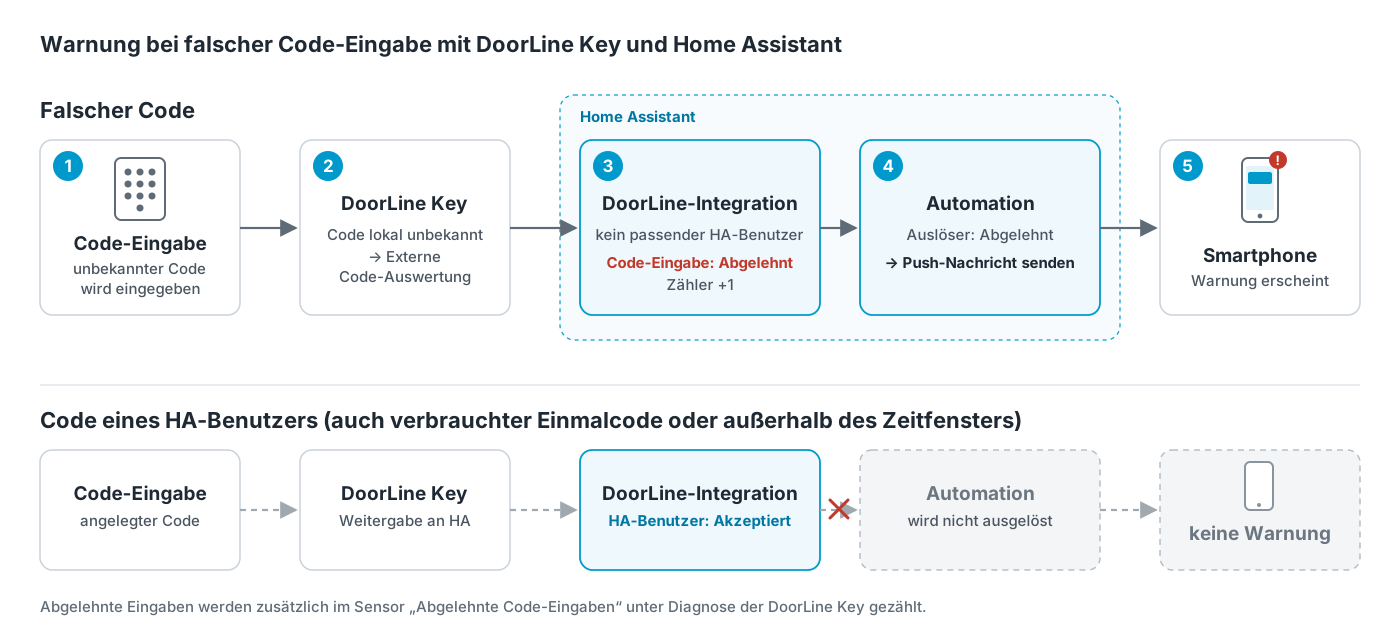
Funktionsweise im Überblick
-
Code-Eingabe: Ein Code wird am Tastenfeld der DoorLine Key eingegeben und mit der Schlüsseltaste bestätigt.
-
Weitergabe an Home Assistant: Ist der Code keinem lokalen Benutzer der DoorLine Key zugeordnet, gibt die Key ihn über die Externe Code-Auswertung an Home Assistant weiter.
-
Auswertung in Home Assistant: Passt der Code zu keinem HA-Benutzer, meldet die Ereignis-Entität Code-Eingabe das Ereignis Abgelehnt. Der Sensor Abgelehnte Code-Eingaben wird um 1 erhöht.
-
Automation: Die Automation reagiert auf das Ereignis Abgelehnt und sendet eine Push-Benachrichtigung, optional mit Kamerabild.
-
Codes von HA-Benutzern: Diese werden immer als Akzeptiert gemeldet und lösen keine Warnung aus.
Welche Eingaben zählen als falscher Code?
Als falsch bzw. abgelehnt zählen nur Codes, die weder lokal in der DoorLine Key noch als HA-Benutzer in Home Assistant angelegt sind.
|
Eingabe |
Meldung in Home Assistant |
Warnung |
|---|---|---|
|
Unbekannter Code |
Code-Eingabe: Abgelehnt |
ja |
|
Code eines HA-Benutzers |
HA-Benutzer: Name: Akzeptiert |
nein |
|
Code eines HA-Benutzers, Automation ausgeschaltet (z. B. verbrauchter Einmalcode) |
HA-Benutzer: Name: Akzeptiert |
nein |
|
Code eines HA-Benutzers außerhalb des Zeitfensters |
HA-Benutzer: Name: Akzeptiert |
nein |
Zusätzlich zählt der Sensor Abgelehnte Code-Eingaben unter Diagnose der DoorLine Key die abgelehnten Eingaben mit.
1. Entitäten und Push-Aktion ermitteln
|
Funktion |
Name im Gerät |
Entität (Beispiel) |
|---|---|---|
|
Alle Code-Eingaben |
Code-Eingabe |
Ereignis-Entität der DoorLine Key |
|
Anzahl falscher Codes |
Abgelehnte Code-Eingaben |
Sensor unter Diagnose |
|
Push-Aktion |
– |
|
Die Entitäten sind unter Einstellungen > Geräte & Dienste > DoorLine > Gerät oder unter Entwicklerwerkzeuge > Zustände zu finden (Suche nach doorline).
Sind die Geräte einzelnen Bereichen zugeordnet, wird die Bezeichnung mit in die Entität aufgenommen z. B.:
sensor.doorline_key_abgelehnte_code_eingaben → sensor.entrance_doorline_key_abgelehnte_code_eingaben
Die Push-Aktion ist keine Entität. Sie wird in der Automation über den Suchbegriff mobile_app ausgewählt, siehe hierzu die Anleitung Push-Benachrichtigung mit Live-Bild und Türöffner.
2. Automation erstellen
Eine neue Automation erstellen unter Einstellungen > Automationen & Szenen > + Automation erstellen > Neue Automation erstellen.
Schritt 1 – Auslöser: Code abgelehnt
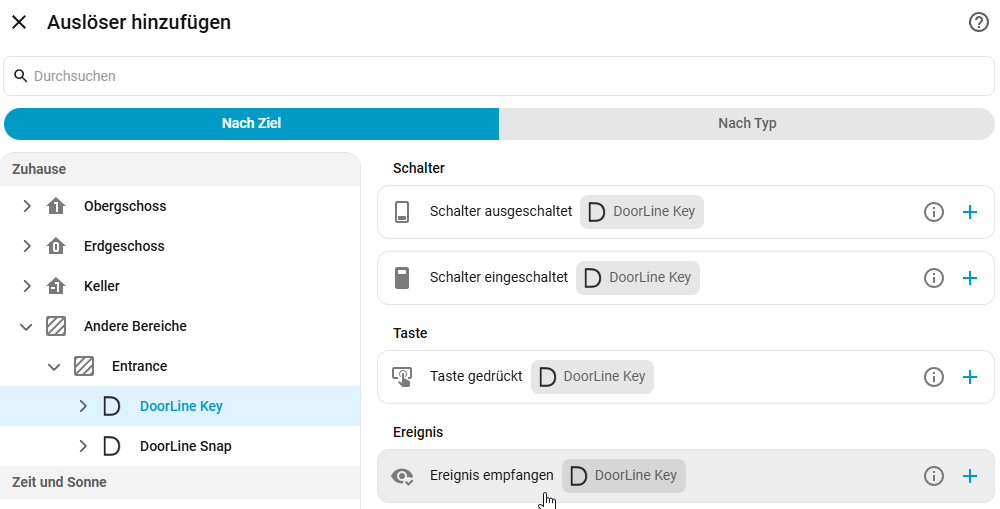
Im Abschnitt Sobald auf + Auslöser hinzufügen klicken, im Reiter Nach Ziel die DoorLine Key auswählen und Ereignis empfangen wählen.
Als Ziel ist zunächst das ganze Gerät DoorLine Key mit den zugehörigen Entitäten (z. B. 2) eingetragen. Das Gerät über X entfernen und über + Ziel hinzufügen nur die Entität Code-Eingabe auswählen.
-
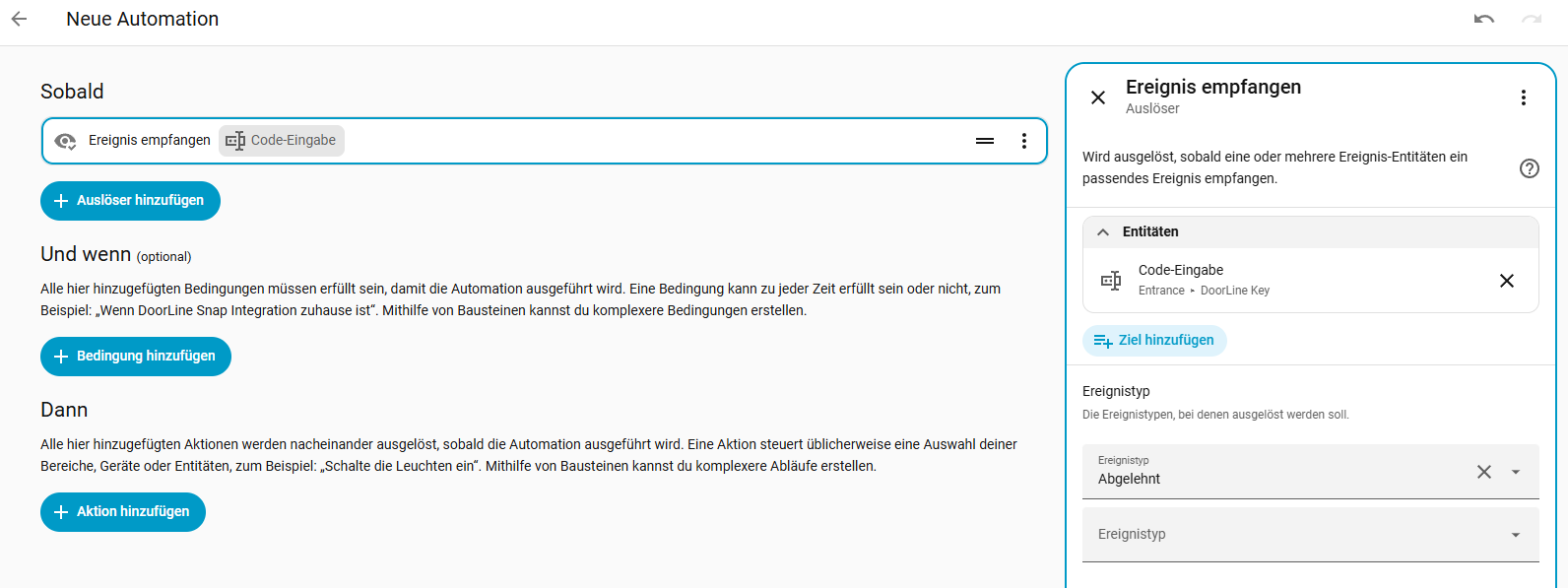
Ziel: Code-Eingabe
-
Ereignistyp: Abgelehnt
Wichtig: Den Ereignistyp erst auswählen, nachdem das Ziel angepasst wurde, bzw. nach dem Ändern des Ziels prüfen, ob Abgelehnt noch ausgewählt ist. Ist das Feld leer, kann die Automation nicht gespeichert werden (Fehlermeldung
required key not provided at 'options.event_type').
Schritt 2 – Aktion: Push-Benachrichtigung
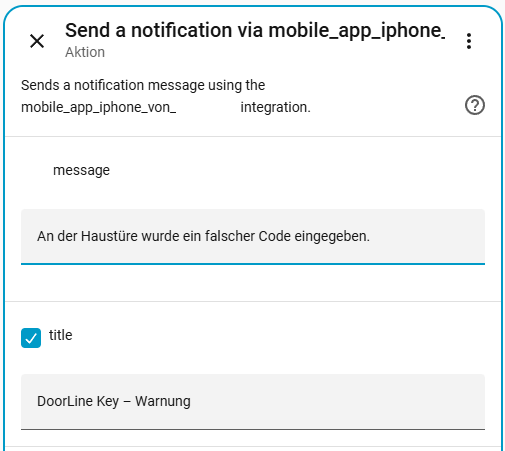
Im Abschnitt Dann auf + Aktion hinzufügen klicken, im Suchfeld mobile_app eingeben und die Push-Aktion des eigenen Smartphones auswählen.
-
message (Nachricht):
An der DoorLine Key wurde ein falscher Code eingegeben. -
title (Titel): Häkchen setzen und
DoorLine Key Warnungeintragen
Über ⋮ > Bei Fehler fortfahren aktivieren.

Schritt 3 – Speichern
Auf Speichern klicken und einen Namen vergeben, z. B. „DoorLine Key – Warnung bei falschem Code“.
Die Automation ist damit fertig. Weiter mit Schritt 3. Testen.
3. Testen
Am Tastenfeld der DoorLine Key einen Code eingeben, der weder lokal noch als HA-Benutzer angelegt ist, z. B. 000000, und mit der Schlüsseltaste bestätigen. Auf dem Smartphone erscheint die Push-Benachrichtigung. Unter Diagnose der DoorLine Key erhöht sich der Wert von Abgelehnte Code-Eingaben um 1.
Warnung nur nachts
Soll die Warnung z. B. nur nachts gesendet werden, im Abschnitt Und wenn auf + Bedingung hinzufügen klicken, im Suchfeld Zeit eingeben und Zeit wählen.
-
Nach:
22:00:00 -
Vor:
06:00:00
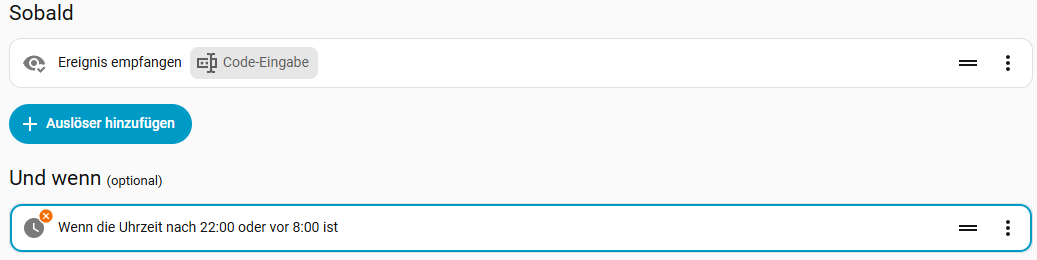
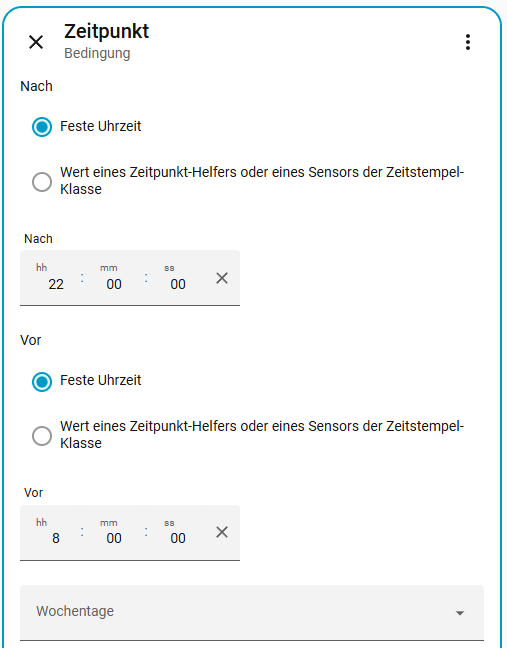
Liegt Nach später als Vor, gilt das Zeitfenster über Mitternacht hinweg.
Anzahl der falschen Eingaben in der Nachricht anzeigen
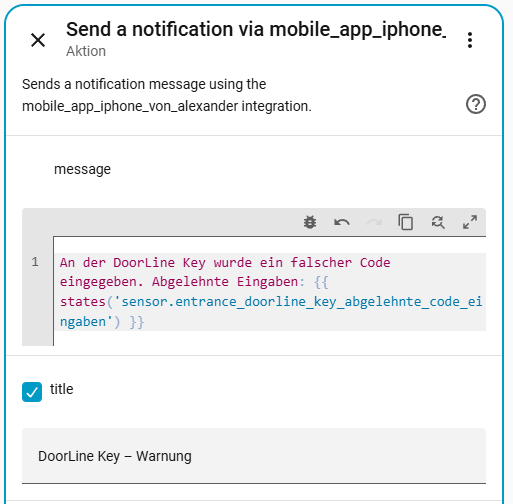
In der Nachricht kann zusätzlich angezeigt werden, wie oft bisher ein falscher Code eingegeben wurde. Dazu im Feld message den folgenden Text eintragen und die Entität durch den eigenen Sensor Abgelehnte Code-Eingaben ersetzen:
An der DoorLine Key wurde ein falscher Code eingegeben. Abgelehnte Eingaben: {{ states('sensor.doorline_key_abgelehnte_code_eingaben') }}
Die genaue Bezeichnung des Sensors steht unter Entwicklerwerkzeuge > Zustände (Suche nach abgelehnte).
Anzahl für einen Zeitraum
Der Sensor Abgelehnte Code-Eingaben zählt alle falschen Eingaben seit dem Beginn. Mit einem Helfer kann die Anzahl zusätzlich für einen Zeitraum ermittelt werden, z. B. für die letzte Stunde oder für den aktuellen Tag.
|
Zeitraum |
Helfer |
Beispiel |
|---|---|---|
|
gleitend, z. B. letzte Stunde |
Statistik |
Falsche Codes in den letzten 60 Minuten |
|
fest, z. B. heute |
Verbrauchszähler |
Falsche Codes seit Mitternacht |
Falsche Codes in der letzten Stunde (Statistik)
Unter Einstellungen > Geräte & Dienste > Helfer auf + Helfer erstellen klicken und Statistik auswählen.
-
Name: z. B.
Falsche Codes letzte Stunde -
Entität: Abgelehnte Code-Eingaben der DoorLine Key
Auf Weiter klicken.
-
Merkmal: Anzahl
Auf Weiter klicken.
-
Maximales Alter:
1Stunde (01:00:00) -
alle anderen Felder unverändert lassen
Mit Absenden bestätigen.
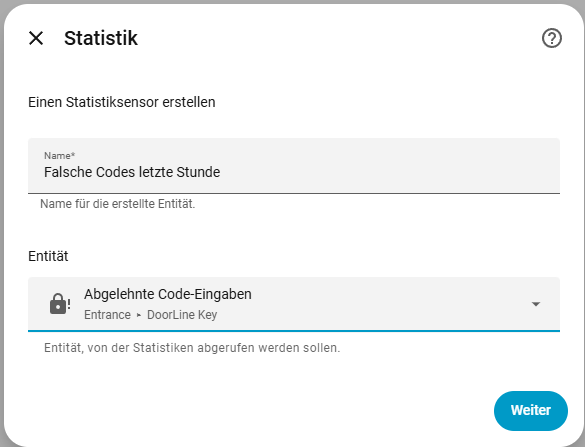
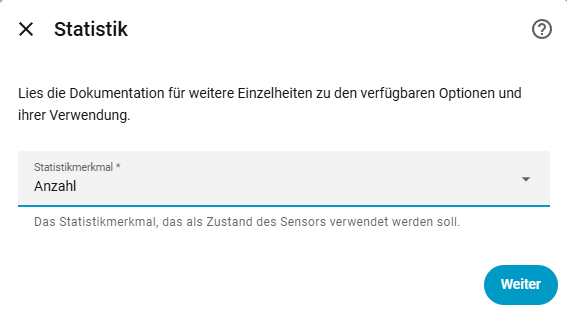
Der Helfer zählt, wie oft sich der Sensor Abgelehnte Code-Eingaben in der letzten Stunde erhöht hat. Eingaben, die länger als eine Stunde zurückliegen, fallen automatisch heraus.
Hinweis: Als Merkmal Anzahl wählen, nicht Veränderung. Veränderung berechnet die Differenz zwischen dem ältesten und dem neuesten Wert im Zeitraum und ergibt bei nur einer falschen Eingabe in der letzten Stunde den Wert 0.
Hinweis: Die Bezeichnungen der Felder können je nach Home Assistant-Version abweichen. Für einen anderen Zeitraum, z. B. die letzten 24 Stunden, bei Maximales Alter den entsprechenden Wert eintragen.
Falsche Codes heute (Verbrauchszähler)
Unter Einstellungen > Geräte & Dienste > Helfer auf + Helfer erstellen klicken und Verbrauchszähler auswählen.
-
Name: z. B.
Falsche Codes heute -
Eingangssensor: Abgelehnte Code-Eingaben der DoorLine Key
-
Zurücksetzungszyklus: Täglich
-
Periodisch zurückgesetzte Werte: aktivieren
Mit Absenden bestätigen.
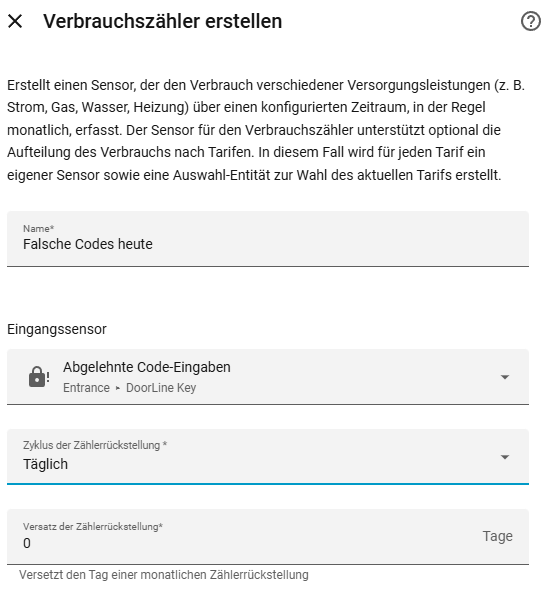
Der Zähler beginnt jeden Tag um Mitternacht wieder bei 0. Mit Stündlich, Wöchentlich oder Monatlich lassen sich auch andere feste Zeiträume einstellen.
Hinweis: Periodisch zurückgesetzte Werte sorgt dafür, dass der Zähler auch dann richtig weiterzählt, wenn der Sensor Abgelehnte Code-Eingaben z. B. nach einem Neustart der DoorLine Key wieder bei 0 beginnt.
Anzahl in der Nachricht anzeigen
Die Helfer erscheinen anschließend als eigene Sensoren. Da sie auf einem Sensor der DoorLine Key aufbauen, werden sie dem Gerät DoorLine Key zugeordnet und der Gerätename wird mit in den Namen der Entität aufgenommen, z. B. sensor.doorline_key_falsche_codes_letzte_stunde und sensor.doorline_key_falsche_codes_heute.
Ist die DoorLine Key einem Bereich zugeordnet, wird auch der Bereich mit aufgenommen, z. B.:
sensor.doorline_key_falsche_codes_letzte_stunde → sensor.entrance_doorline_key_falsche_codes_letzte_stunde
Die genauen Bezeichnungen stehen unter Entwicklerwerkzeuge > Zustände (Suche nach falsche). In den folgenden Texten die Beispiel-Entitäten durch die eigenen ersetzen.
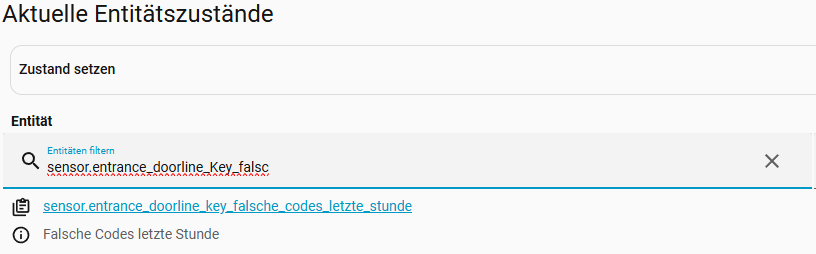
Im Feld message der Push-Benachrichtigung z. B. den folgenden Text eintragen:
An der DoorLine Key wurde ein falscher Code eingegeben. Letzte Stunde: {{ states('sensor.doorline_key_falsche_codes_letzte_stunde') }}, heute: {{ states('sensor.doorline_key_falsche_codes_heute') }}
Die Nachricht lautet dann z. B.: „An der DoorLine Key wurde ein falscher Code eingegeben. Letzte Stunde: 2, heute: 5“.
Warnung erst ab mehreren falschen Codes
Soll nicht bei jeder einzelnen falschen Eingabe gewarnt werden, sondern erst ab z. B. 3 falschen Codes innerhalb einer Stunde, wird in der Automation aus Schritt 2 der Auslöser ausgetauscht.
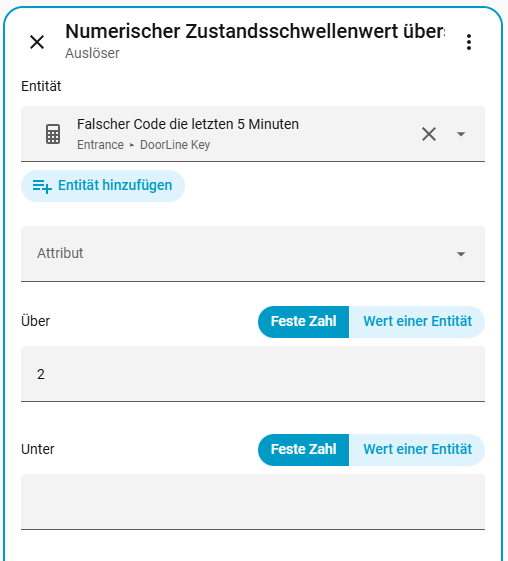
Den vorhandenen Auslöser Ereignis empfangen über ⋮ > Löschen entfernen. Anschließend auf + Auslöser hinzufügen klicken, im Suchfeld Numerischer Zustandsschwellenwert überschritten
eingeben und auswählen.
-
Entität: Falsche Codes letzte Stunde
-
Über: Option Feste Zahl wählen und
2eintragen -
Unter: leer lassen

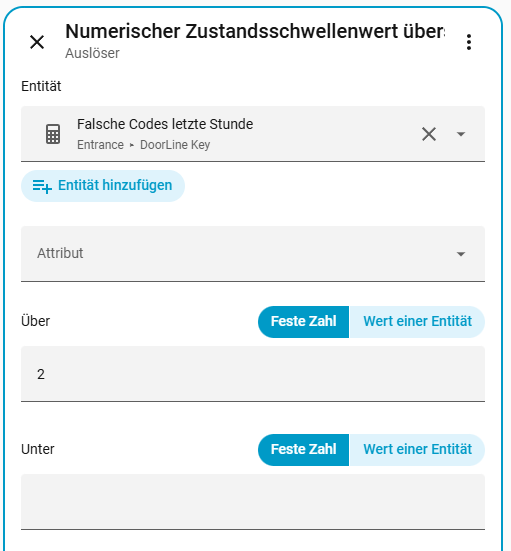
Die Nachricht z. B. wie folgt anpassen:
Achtung: An der DoorLine Key wurden in der letzten Stunde {{ states('sensor.doorline_key_falsche_codes_letzte_stunde') }} falsche Codes eingegeben.
Hinweis: Der Auslöser Numerischer Zustandsschwellenwert überschritten löst nur einmal aus, wenn der Wert die Schwelle überschreitet, also beim 3. falschen Code. Weitere falsche Eingaben in derselben Stunde lösen keine neue Warnung aus. Erst wenn der Wert wieder auf 2 oder darunter gefallen ist, wird beim nächsten Überschreiten erneut gewarnt.
Tipp: Beide Automationen können auch parallel genutzt werden, z. B. eine Nachricht bei jeder falschen Eingabe nur nachts und zusätzlich eine Warnung ab 3 falschen Codes rund um die Uhr.
Warnung mit Kamerabild
Ist eine DoorLine Snap oder eine andere Kamera in Home Assistant eingebunden, kann im Moment der falschen Code-Eingabe ein Bild aufgenommen werden. Das Bild wird in Home Assistant unter Medien gespeichert und zusätzlich in der Push-Benachrichtigung angezeigt. So ist auch später noch nachvollziehbar, wer den falschen Code eingegeben hat.
Dazu wird die Automation aus Schritt 2 um zwei Aktionen ergänzt und die Push-Benachrichtigung angepasst. Die Reihenfolge im Abschnitt Dann ist anschließend:
-
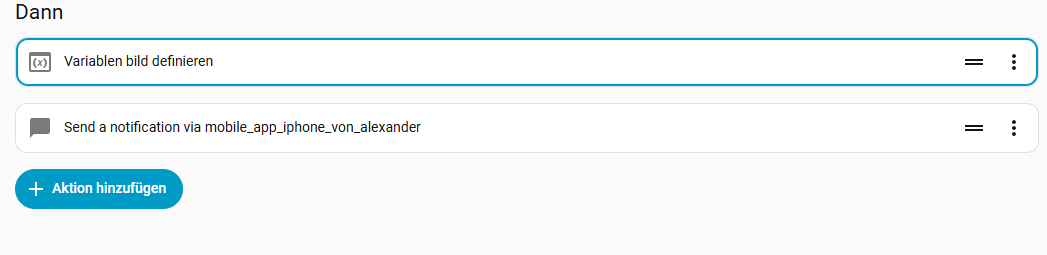
Variablen definieren (neu)
-
Kamera-Schnappschuss machen (neu)
-
Push-Benachrichtigung (angepasst)
Kamera-Entität ermitteln
|
Funktion |
Name im Gerät |
Entität (Beispiel) |
|---|---|---|
|
Kamera |
Kamera |
|
Schritt A – Aktion: Variablen definieren
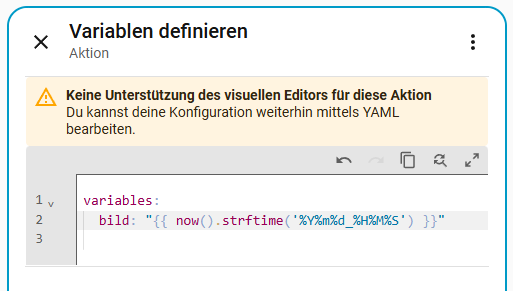
Im Abschnitt Dann auf + Aktion hinzufügen klicken, den Reiter Bausteine öffnen und Variablen definieren auswählen. Für diesen Baustein gibt es keinen visuellen Editor, er wird direkt als YAML angezeigt. Den vorhandenen Inhalt vollständig durch den folgenden Text ersetzen:
variables:
  bild: "{{ now().strftime('%Y%m%d_%H%M%S') }}"
bild legt den Dateinamen aus Datum und Uhrzeit fest, z. B. 20260930_221514 für den 30.09.2026 um 22:15:14 Uhr. So wird jedes Bild unter einem eigenen Namen gespeichert und nichts überschrieben.
Den Baustein anschließend über das Symbol zum Verschieben (⠿) ganz nach oben an die erste Stelle im Abschnitt Dann ziehen.
Schritt B – Aktion: Bild speichern
Auf + Aktion hinzufügen klicken, im Suchfeld Schnappschuss eingeben und Kamera-Schnappschuss machen auswählen.
-
Ziele: + Entität auswählen und die Kamera der DoorLine Snap auswählen
-
Dateiname: den folgenden Text unverändert einfügen:
/media/doorline/falscher_code/{{ bild }}.jpg
Über ⋮ > Bei Fehler fortfahren aktivieren. So wird die Push-Benachrichtigung auch dann gesendet, wenn die Kamera kein Bild liefert.
Die Aktion an die zweite Stelle ziehen, direkt unter Variablen definieren und vor die Push-Benachrichtigung.
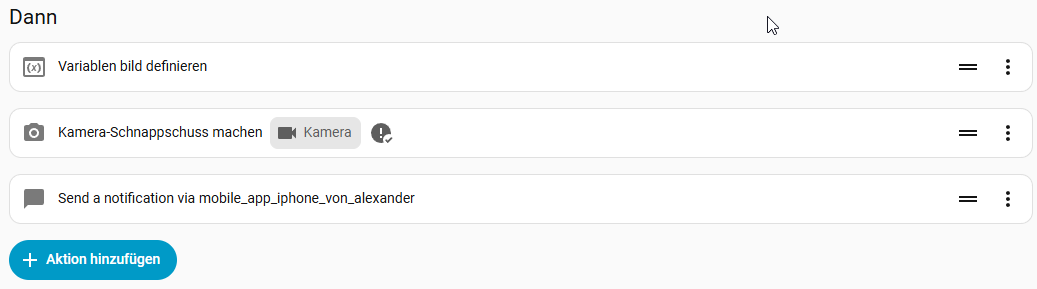
Hinweis: Die Bezeichnung der Aktion kann je nach Home Assistant-Version abweichen. Die Aktion lautet technisch immer
camera.snapshotund lässt sich auch über den Suchbegriffsnapshotfinden. Home Assistant legt den Ordnerfalscher_codebeim ersten Bild automatisch an.
Schritt C – Push-Benachrichtigung anpassen
Die vorhandene Push-Benachrichtigung öffnen, bei data (Daten) ein Häkchen setzen und den folgenden Text eintragen:
image: /media/local/doorline/falscher_code/{{ bild }}.jpg
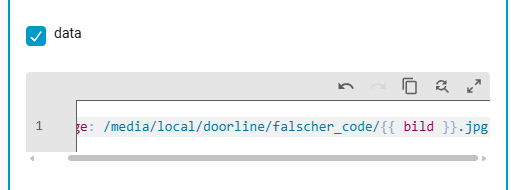
Anschließend auf Speichern klicken.
Hinweis: Beim Speichern ist der Pfad
/media/doorline/…, in der Push-Benachrichtigung dagegen/media/local/doorline/…. Das ist beabsichtigt:/media/local/ist die Adresse, unter der Home Assistant den Ordner/mediafür die App bereitstellt.
Ergebnis
Bei jeder falschen Code-Eingabe wird ein Bild aufgenommen und gespeichert, z. B. 20260930_221514.jpg. Die Push-Benachrichtigung zeigt genau dieses Bild. Alle Bilder sind unter Medien > My media > doorline > falscher_code abrufbar und können dort angesehen und heruntergeladen werden.
Aktionen als Code
Zur Kontrolle: So sieht der Abschnitt Dann über ⋮ > In YAML bearbeiten aus. Die Namen der Kamera und der Push-Aktion werden bei der Erstellung über die Oberfläche automatisch eingetragen.
actions:
  - variables:
      bild: "{{ now().strftime('%Y%m%d_%H%M%S') }}"
  - action: camera.snapshot
    continue_on_error: true
    target:
      entity_id: camera.doorline_snap_kamera
    data:
      filename: /media/doorline/falscher_code/{{ bild }}.jpg
  - action: notify.mobile_app_iphone
    continue_on_error: true
    data:
      title: DoorLine Key – Warnung
      message: An der DoorLine Key wurde ein falscher Code eingegeben.
      data:
        image: /media/local/doorline/falscher_code/{{ bild }}.jpg
Mehrere Bilder speichern
Sollen wie beim Klingeln mehrere Bilder im Abstand von ca. 1 Sekunde gespeichert werden, kann der Schnappschuss in einen Baustein Wiederholen gesetzt werden → siehe hierzu: (v2) Kamerasnapshots historisch speichern bei Klingeln. Die Push-Benachrichtigung zeigt dann das erste Bild, z. B. /media/local/doorline/falscher_code/{{ bild }}_01.jpg.
Alte Bilder automatisch löschen
Die Bilder bleiben dauerhaft gespeichert. Sollen alte Bilder automatisch gelöscht werden, kann der Befehl aus der Anleitung Kamerasnapshots historisch speichern bei Klingeln, Abschnitt Optional: Alte Bilder automatisch löschen, verwendet werden. Dort den Pfad /media/doorline durch /media/doorline/falscher_code und -type d durch -type f ersetzen, da hier einzelne Bilder statt Ordner gespeichert werden.
Fehlerbehebung
Fehlermeldung beim Speichern: „Message malformed: required key not provided at 'options.event_type'“ Im Auslöser Ereignis empfangen ist kein Ereignistyp ausgewählt. Den Auslöser öffnen, bei Ereignistyp Abgelehnt auswählen und erneut speichern.
Keine Push-Benachrichtigung bei falschem Code In der Automation oben rechts über ⋮ > Ablaufprotokoll prüfen, ob die Automation ausgelöst wurde. Wurde sie nicht ausgelöst, prüfen, ob an der DoorLine Key die Externe Code-Auswertung eingeschaltet ist und ob im Auslöser nur die Entität Code-Eingabe mit dem Ereignistyp Abgelehnt ausgewählt ist.
Keine Warnung bei einem bestimmten Code Der Code ist als HA-Benutzer oder als lokaler Benutzer in der DoorLine Key angelegt und zählt deshalb nicht als falsch, auch wenn er die Tür nicht öffnet (siehe Welche Eingaben zählen als falscher Code?).
Automation wurde ausgelöst, aber keine Nachricht auf dem Smartphone Den Namen der Push-Aktion prüfen und in der Home Assistant App prüfen, ob Mitteilungen erlaubt sind, siehe hierzu die Anleitung Push-Benachrichtigung mit Live-Bild und Türöffner.
Zu viele Nachrichten Wird mehrfach hintereinander ein falscher Code eingegeben, kommt für jede Eingabe eine Nachricht. Soll nach einer Nachricht für eine Weile Ruhe sein, am Ende der Aktionen im Reiter Bausteine Eine Zeit warten (Verzögerung) mit z. B. 00:05:00 hinzufügen. Der Modus der Automation bleibt dabei auf Einzeln. Weitere falsche Eingaben innerhalb der Wartezeit lösen dann keine neue Nachricht aus.
Kein Bild in der Push-Benachrichtigung Unter Medien > My media > doorline > falscher_code prüfen, ob das Bild gespeichert wurde.
-
Bild ist vorhanden: Im Feld data der Push-Benachrichtigung prüfen, ob der Pfad mit
/media/local/beginnt. Auf iOS außerdem unter iOS-Einstellungen > Home Assistant > Standort die Option Immer wählen, da die App sonst im Hintergrund das Bild nicht laden kann. -
Bild fehlt: Im Ablaufprotokoll der Automation prüfen, ob bei Kamera-Schnappschuss machen ein Fehler angezeigt wird, und ob Variablen definieren an erster Stelle steht.
Bild heißt wörtlich „{{ bild }}.jpg“ Der Baustein Variablen definieren fehlt oder steht unterhalb von Kamera-Schnappschuss machen. Er muss als erste Aktion im Abschnitt Dann stehen.
Fehlermeldung „no access to path; allowlist_external_dirs may need to be adjusted“ Home Assistant darf nicht in den Ordner schreiben. Bei Home Assistant OS und Supervised ist /media automatisch freigegeben. Bei Home Assistant Container oder Core siehe Fehlerbehebung in der Anleitung Kamerasnapshots historisch speichern bei Klingeln.