
In diesem Artikel wird beschrieben, wie Codes der DoorLine Key mit der neuen DoorLine-Integration in Home Assistant ausgewertet werden können. Die Codes werden dabei nicht in der DoorLine Key, sondern als HA-Benutzer in Home Assistant angelegt. Bei Eingabe eines solchen Codes öffnet eine Automation die Tür oder führt eine beliebige andere Aktion aus.
Die Automation:
-
öffnet bei Eingabe des Codes die Tür über ein Relais der DoorLine Key oder einen anderen Schaltaktor, z. B. einen Shelly
-
sendet eine Push-Benachrichtigung, dass der Code verwendet wurde (optional)
Unter 6. Erweiterungen wird zusätzlich beschrieben, wie ein Einmalcode für einen Gast eingerichtet und mehrere Codes verwendet werden.
Hinweis: Diese Anleitung gilt für die neue DoorLine-Integration. Die Automation wird vollständig über die Oberfläche erstellt, YAML-Kenntnisse sind nicht erforderlich. Die Codes werden als HA-Benutzer in Home Assistant angelegt und dort ausgewertet.
Voraussetzungen
-
Installierte DoorLine Key → siehe hierzu: Dokumentation der DoorLine Key
-
Ein laufendes Home Assistant System → siehe hierzu: https://www.home-assistant.io/installation/
-
Abgeschlossene Einrichtung der DoorLine-Integration mit der DoorLine Key in Home Assistant
-
Ein Türöffner, der in Home Assistant geschaltet werden kann, z. B. ein Relais der DoorLine Key oder ein separater Schaltaktor
-
Für die Push-Benachrichtigung (optional): Home Assistant App auf dem Smartphone installiert und angemeldet → siehe hierzu: https://www.home-assistant.io/integrations/mobile_app/
Funktionsweise im Überblick
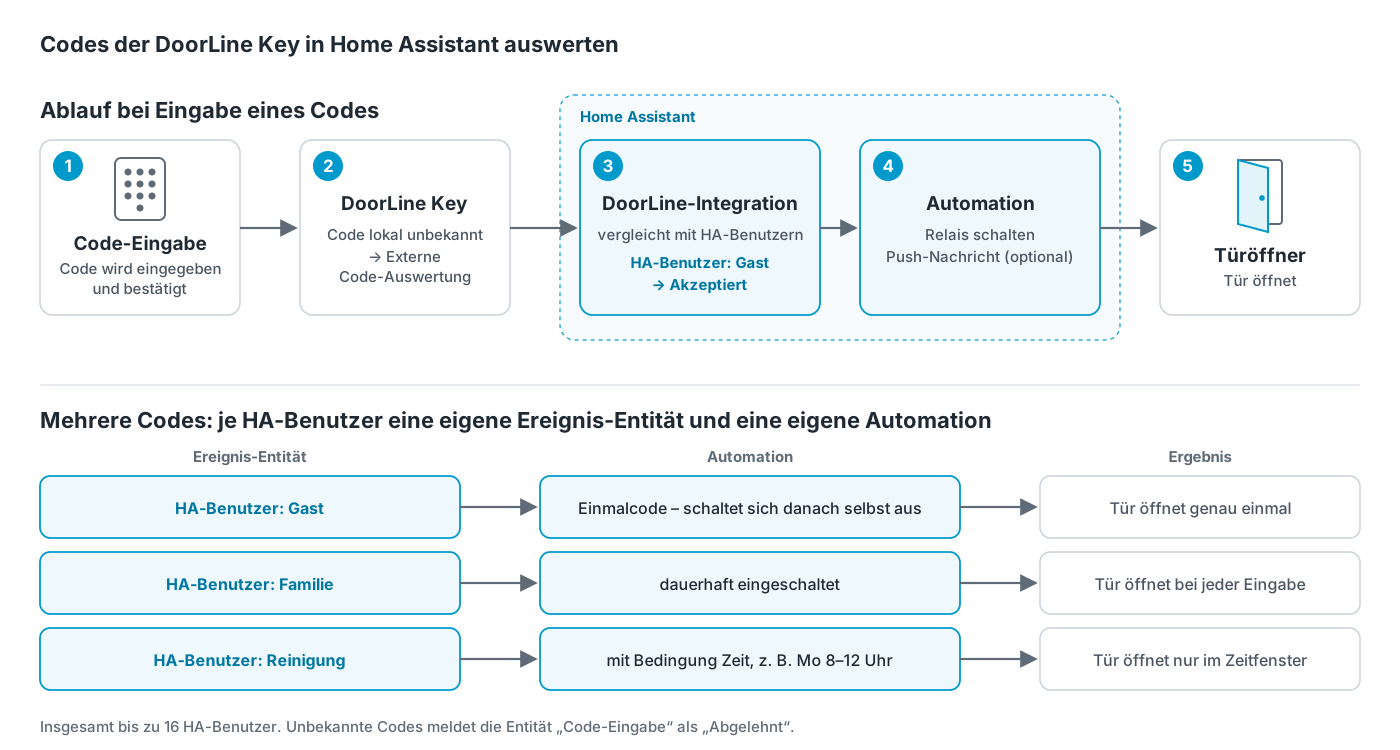
-
Code-Eingabe: Der Benutzer gibt den Code am Tastenfeld der DoorLine Key ein und bestätigt mit der Schlüsseltaste.
-
Weitergabe an Home Assistant: Ist der Code keinem lokalen Benutzer der DoorLine Key zugeordnet, gibt die Key ihn über die Externe Code-Auswertung an Home Assistant weiter.
-
Auswertung in Home Assistant: Die DoorLine-Integration vergleicht den Code mit den angelegten HA-Benutzern. Passt der Code, meldet die Ereignis-Entität HA-Benutzer: Name das Ereignis Akzeptiert.
-
Automation: Die Automation reagiert auf dieses Ereignis, schaltet den Türöffner und sendet optional eine Push-Benachrichtigung.
-
Abgelehnte Codes: Ist ein Code weder lokal noch als HA-Benutzer angelegt, meldet die Ereignis-Entität Code-Eingabe das Ereignis Abgelehnt.
1. Externe Code-Auswertung an der DoorLine Key aktivieren
Damit die DoorLine Key unbekannte Codes an Home Assistant weitergibt, muss die Externe Code-Auswertung eingeschaltet sein.
In Home Assistant unter Einstellungen > Geräte & Dienste > DoorLine die DoorLine Key öffnen, die Einstellung Externe Code-Auswertung (Geräte-API) auf Ein stellen und speichern.
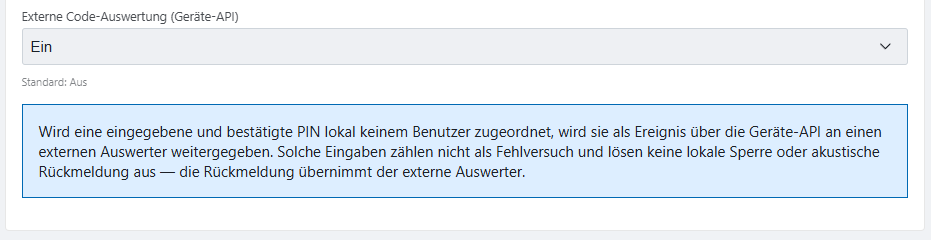
Hinweis: Ein Code, der lokal keinem Benutzer zugeordnet ist, wird an Home Assistant weitergegeben. Solche Eingaben zählen an der DoorLine Key nicht als Fehlversuch und lösen keine lokale Sperre und keine akustische Rückmeldung aus. Die Rückmeldung übernimmt Home Assistant.
Hinweis: Weil nicht zugeordnete Codes an der DoorLine Key nicht als Fehlversuch gezählt werden, für HA-Benutzer möglichst lange Codes verwenden, z. B. 6 Ziffern oder mehr.
Tipp: Codes, die weder lokal noch als HA-Benutzer angelegt sind, werden in Home Assistant als abgelehnt erfasst. Die Ereignis-Entität Code-Eingabe meldet dann das Ereignis Abgelehnt, und der Sensor Abgelehnte Code-Eingaben unter Diagnose zählt die Eingaben mit. Darüber kann eine Warnung bei falschen Code-Eingaben eingerichtet werden → siehe hierzu: Push-Benachrichtigung bei falscher Code-Eingabe an der DoorLine Key
2. HA-Benutzer anlegen und entfernen
Unter Einstellungen > Geräte & Dienste > DoorLine beim Eintrag der DoorLine Key über ⋮ bzw. das Zahnrad HA-Benutzer (globale Codes) verwalten öffnen und HA-Benutzer anlegen wählen.

-
Name: einen eindeutigen Namen vergeben, z. B.
Gast -
Code: einen Code mit 4 bis 12 Ziffern eintragen
Mit OK bestätigen.
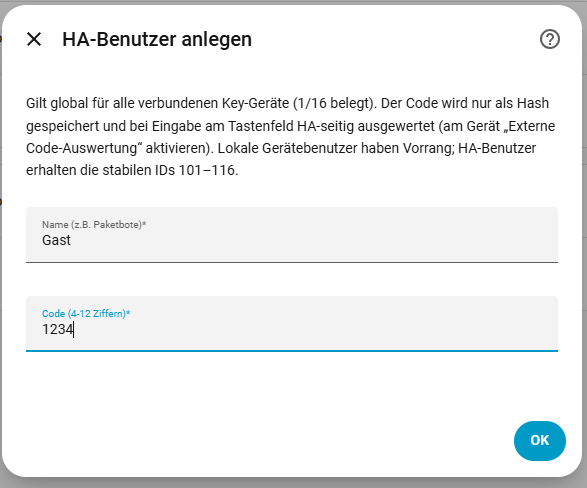
Wichtig zu wissen:
-
Gilt für alle Keys: Ein HA-Benutzer gilt für alle verbundenen DoorLine Key. Insgesamt können 16 HA-Benutzer angelegt werden.
-
Sichere Speicherung: Der Code wird in Home Assistant nur als Hash gespeichert und kann nachträglich nicht mehr angezeigt werden. Den Code deshalb vor dem Speichern notieren bzw. direkt an den Benutzer weitergeben.
-
Lokale Benutzer haben Vorrang: Ist derselbe Code auch als lokaler Benutzer in der DoorLine Key angelegt, wertet die Key den Code selbst aus und gibt ihn nicht an Home Assistant weiter.
-
Stabile IDs: HA-Benutzer erhalten in der DoorLine Key die IDs 101 bis 116.
-
Eigene Entität: Für jeden HA-Benutzer wird bei der DoorLine Key eine Ereignis-Entität HA-Benutzer: Name angelegt, die in der Automation als Auslöser verwendet wird.
HA-Benutzer entfernen
Wird ein Code nicht mehr benötigt, unter Einstellungen > Geräte & Dienste > DoorLine beim Eintrag der DoorLine Key HA-Benutzer (globale Codes) verwalten öffnen und HA-Benutzer entfernen wählen. Den gewünschten Benutzer auswählen, z. B. 101 · HA: Gast (global), und mit OK bestätigen.
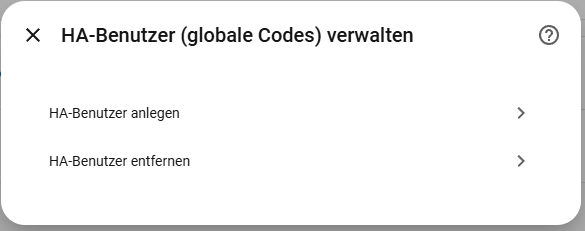
So belegt der Code keinen der 16 Plätze mehr und kann auch bei versehentlich eingeschalteter Automation nicht mehr verwendet werden.
Hinweis: Das Entfernen gilt für alle verbundenen DoorLine Key. Die zugehörige Automation wird dabei nicht gelöscht und kann bei Bedarf unter Einstellungen > Automationen & Szenen entfernt werden.
3. Entitäten ermitteln
Für die Automation werden die Ereignis-Entität des HA-Benutzers, der Türöffner und optional die Push-Aktion für das Smartphone benötigt. In der Oberfläche werden diese später einfach über ihren Namen ausgewählt.
|
Funktion |
Name im Gerät |
Entität (Beispiel) |
|---|---|---|
|
HA-Benutzer |
HA-Benutzer: Gast |
Ereignis-Entität der DoorLine Key |
|
Alle Code-Eingaben |
Code-Eingabe |
Ereignis-Entität der DoorLine Key |
|
Anzahl falscher Codes |
Abgelehnte Code-Eingaben |
Sensor unter Diagnose |
|
Türöffner |
Relais 1 |
|
|
Push-Aktion (optional) |
– |
|
Die Entitäten sind unter Einstellungen > Geräte & Dienste > DoorLine > Gerät oder unter Entwicklerwerkzeuge > Zustände zu finden (Suche nach doorline).
Sind die Geräte einzelnen Bereichen zugeordnet, wird der Bereich mit in den Namen der Entität aufgenommen, z. B.:
switch.doorline_key_relais_1 → switch.entrance_doorline_key_relais_1
4. Automation erstellen
Eine neue Automation erstellen unter Einstellungen > Automationen & Szenen > + Automation erstellen > Neue Automation erstellen.
Schritt 1 – Auslöser: Code akzeptiert
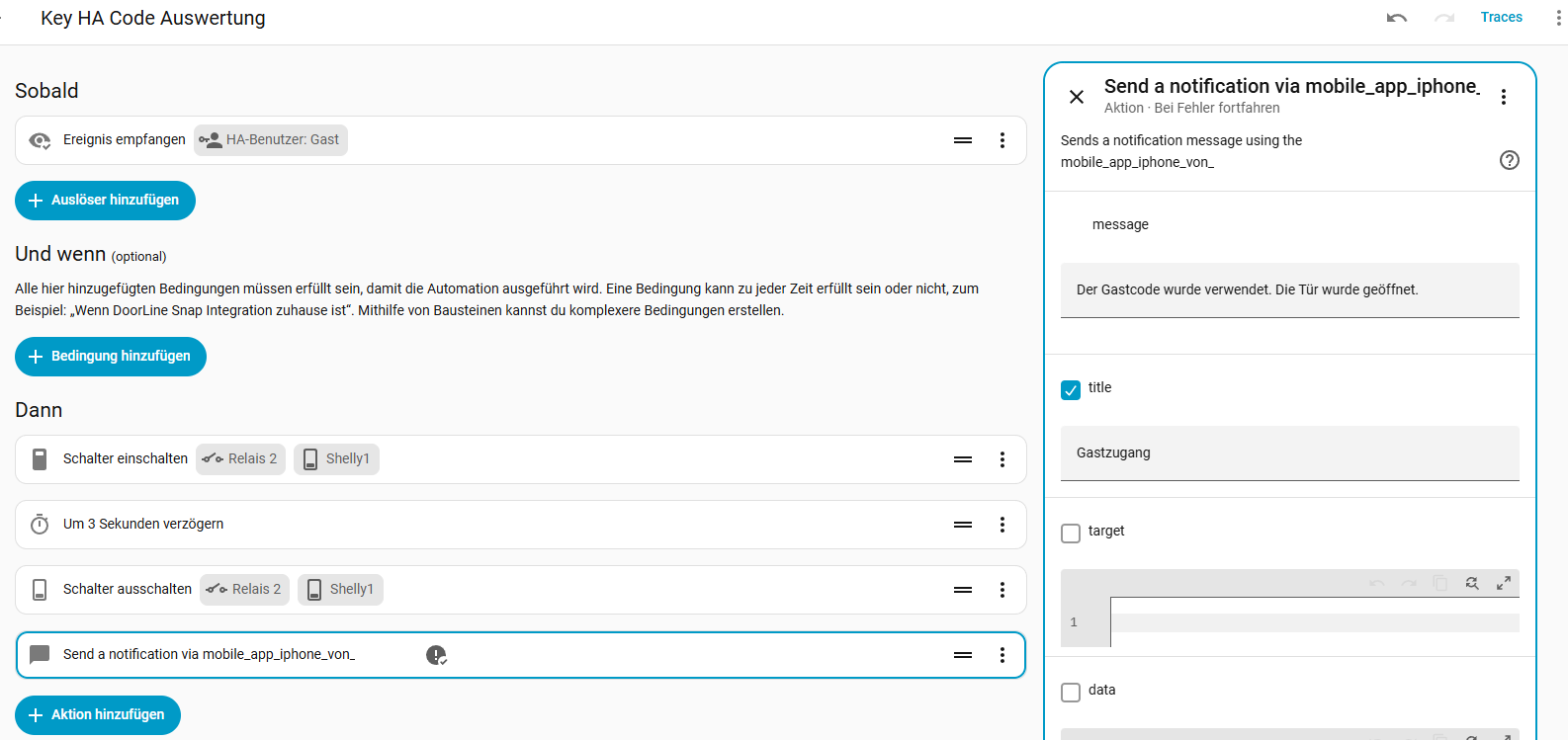
Im Abschnitt Sobald auf + Auslöser hinzufügen klicken, im Reiter Nach Ziel die DoorLine Key auswählen und Ereignis empfangen wählen.
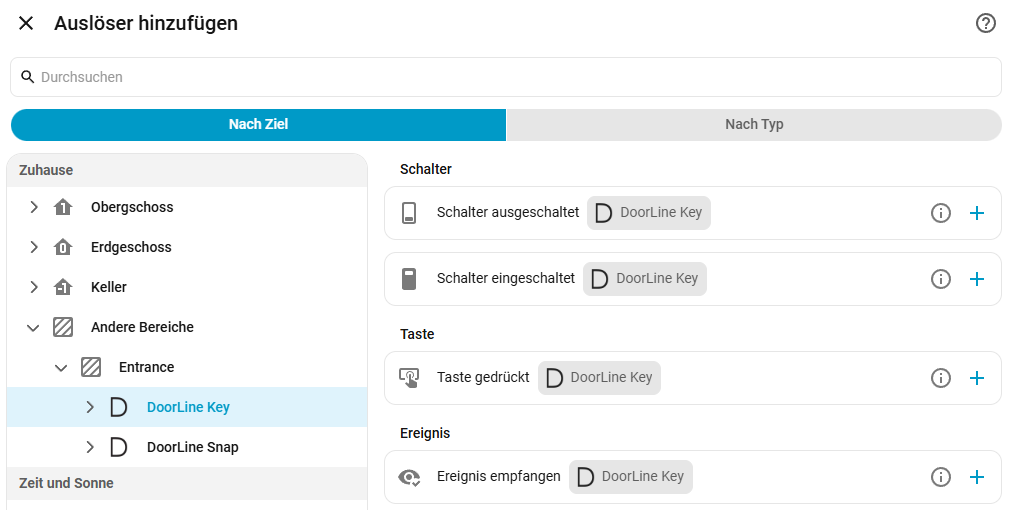
Als Ziel ist zunächst das ganze Gerät DoorLine Key mit allen Ereignis-Entitäten eingetragen, z. B. 3 Entitäten.
-
Ziel: HA-Benutzer: Gast
-
Ereignistyp: Akzeptiert
Wichtig: Den Ereignistyp erst auswählen, nachdem das Ziel angepasst wurde, bzw. nach dem Ändern des Ziels prüfen, ob Akzeptiert noch ausgewählt ist. Ist das Feld leer, kann die Automation nicht gespeichert werden (Fehlermeldung required key not provided at 'options.event_type').
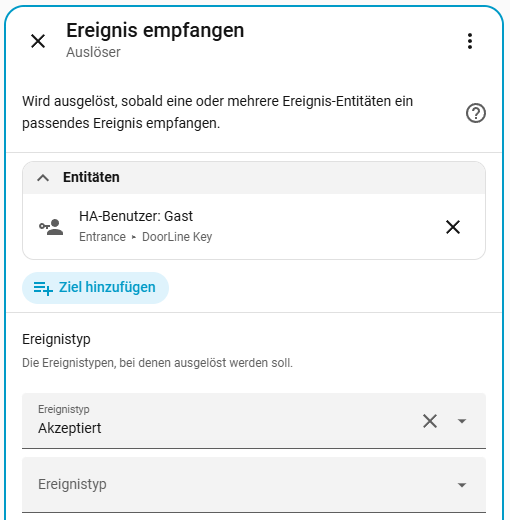
Hinweis: Für jeden HA-Benutzer legt die DoorLine-Integration eine eigene Ereignis-Entität HA-Benutzer: Name an. Wird statt dieser Entität das ganze Gerät als Ziel gelassen, reagiert die Automation auch auf die Entität Code-Eingabe und auf die Entitäten der anderen HA-Benutzer und damit auf andere Codes.
Hinweis: Alternativ kann der Auslöser über Nach Typ > Gerät angelegt werden: DoorLine Key auswählen und als Auslöser Code „Gast“ akzeptiert wählen. Beide Wege führen zum gleichen Ergebnis.
Schritt 2 – Aktion: Tür öffnen
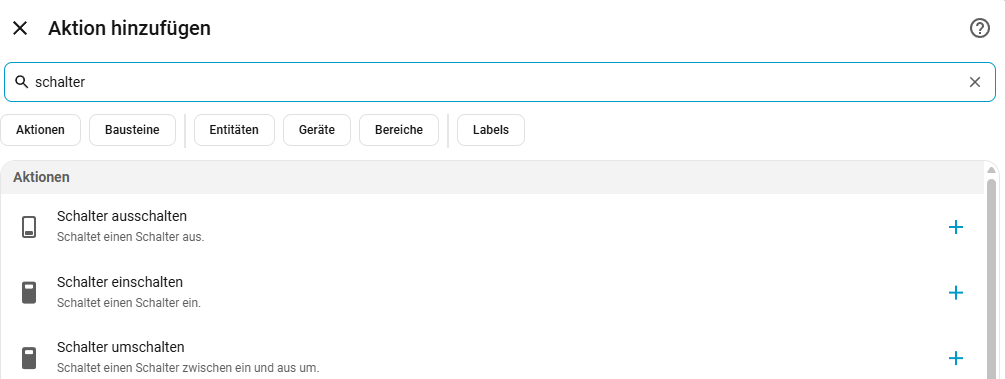
Im Abschnitt Dann nacheinander drei Aktionen hinzufügen:
-
Suchbegriff Schalter einschalten: Schalter Einschalten im Bereich Schalter wählen und den Türöffner auswählen, z. B. Relais 1 der DoorLine Key
-
Reiter Bausteine: Eine Zeit warten (Verzögerung) mit der Dauer
00:00:03 -
Suchbegriff Schalter ausschalten: Schalter ausschalten im Bereich Schalter wählen und den gleichen Türöffner auswählen
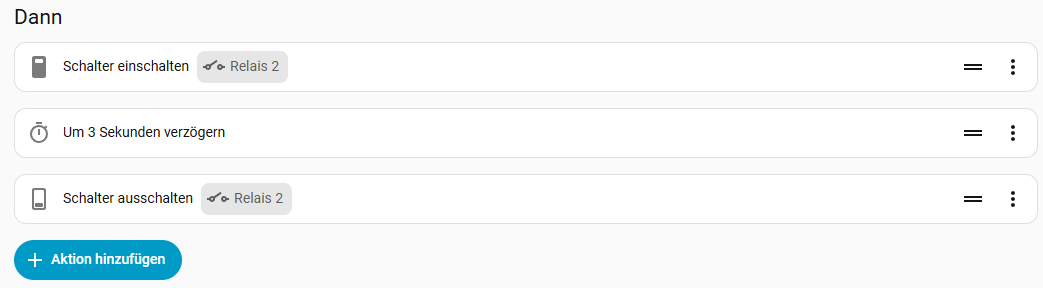
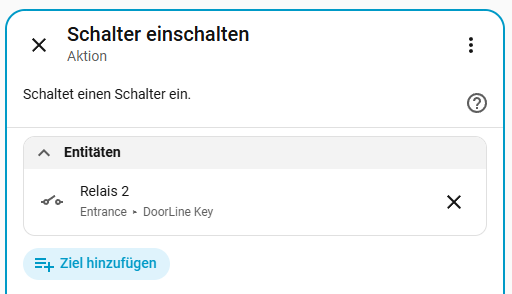
Hinweis: Hat der Schaltaktor eine eigene automatische Abschaltung, z. B. Auto off beim Shelly, können die Verzögerung und das Ausschalten entfallen.
Schritt 3 – Aktion: Push-Benachrichtigung (optional)
Auf + Aktion hinzufügen klicken, im Suchfeld mobile_app eingeben und die Push-Aktion des eigenen Smartphones auswählen.
-
message (Nachricht):
Der Code „Gast“ wurde verwendet. Die Tür wurde geöffnet. -
title (Titel): Häkchen setzen und
DoorLine Keyeintragen
Über ⋮ > Bei Fehler fortfahren aktivieren. So wird die Automation auch dann vollständig ausgeführt, wenn das Smartphone nicht erreichbar ist.
Schritt 4 – Speichern
Auf Speichern klicken und einen Namen vergeben, z. B. „DoorLine Key – Code Gast“.
Die Automation ist damit fertig. Weiter mit Schritt 5. Testen.
Tipp: Über ⋮ > In YAML bearbeiten lässt sich jederzeit prüfen, wie die in der Oberfläche erstellte Automation als Code aussieht.
5. Testen
Am Tastenfeld der DoorLine Key den Code des HA-Benutzers eingeben und mit der Schlüsseltaste bestätigen. Der Türöffner muss für die eingestellte Zeit summen und auf dem Smartphone erscheint die Push-Benachrichtigung.
In der Automation oben rechts über ⋮ > Ablaufprotokoll ist zu sehen, ob und wann die Automation ausgelöst wurde.
6. Erweiterungen
6.1 Einmalcode für einen Gast
Ein Einmalcode öffnet die Tür genau einmal, z. B. für einen Gast, einen Handwerker oder einen Paketboten. Dazu schaltet sich die Automation aus Schritt 4 nach dem ersten Öffnen selbst aus.
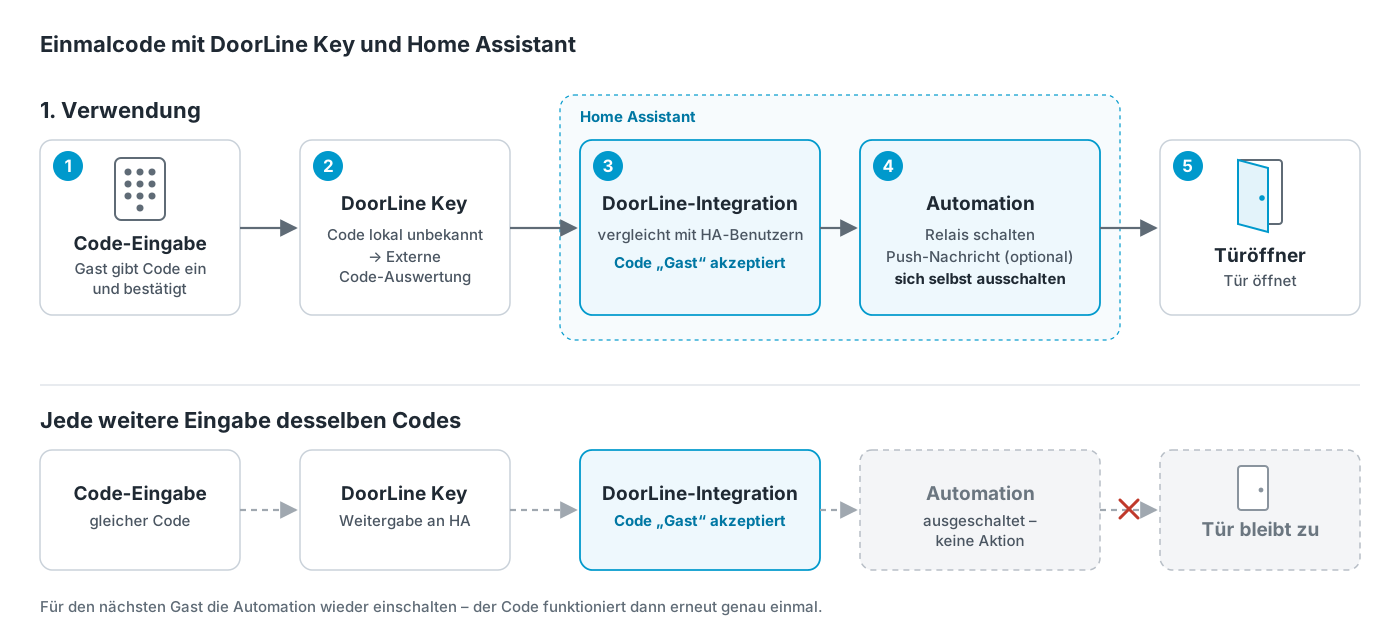
Wird der Code danach erneut eingegeben, meldet die Integration zwar weiterhin Akzeptiert, die ausgeschaltete Automation führt aber keine Aktion mehr aus. Die Tür bleibt geschlossen.
Die Automation aus Schritt 4 zunächst wie beschrieben erstellen und speichern. Die Automation muss gespeichert sein, damit sie sich anschließend selbst auswählen lässt.
Aktion: Automation ausschalten
Auf + Aktion hinzufügen klicken, im Suchfeld Automation ausschalten eingeben und Automation: Automation ausschalten wählen. Über + Ziel auswählen die Automation selbst auswählen, z. B. „DoorLine Key – Code Gast“.

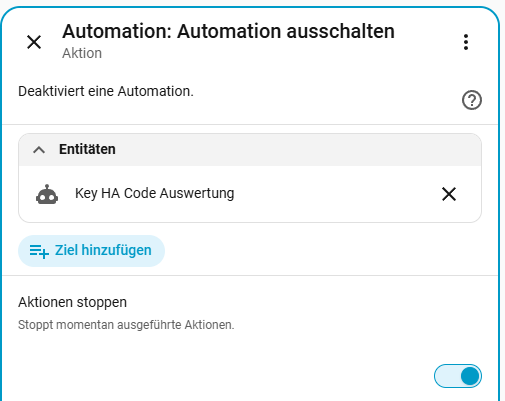
Diese Aktion muss die letzte Aktion der Automation sein. Anschließend erneut auf Speichern klicken.
Testen: Den Code eingeben, die Tür öffnet. Unter Einstellungen > Automationen & Szenen ist die Automation danach ausgeschaltet. Den Code ein zweites Mal eingeben: Die Tür bleibt geschlossen.
Für den nächsten Gast freigeben Die Automation unter Einstellungen > Automationen & Szenen wieder einschalten. Der bisherige Code funktioniert dann erneut genau einmal.
Neuen Code vergeben Soll der nächste Gast einen anderen Code erhalten, den bisherigen HA-Benutzer entfernen (siehe 2. HA-Benutzer anlegen und entfernen) und einen neuen HA-Benutzer mit neuem Code anlegen. Anschließend im Auslöser der Automation die neue Entität HA-Benutzer: Name auswählen, speichern und die Automation wieder einschalten.
Hinweis: Ein bereits verwendeter Einmalcode zählt bei erneuter Eingabe nicht als abgelehnter Code, weil er als HA-Benutzer weiterhin angelegt ist. Wird der Code nicht mehr benötigt, den HA-Benutzer entfernen.
Fehlerbehebung
Tür öffnet nicht, Automation wird nicht ausgelöst Prüfen, ob an der DoorLine Key die Externe Code-Auswertung eingeschaltet ist (Schritt 1). Außerdem prüfen, ob derselbe Code auch als lokaler Benutzer in der DoorLine Key angelegt ist. Lokale Benutzer haben Vorrang, der Code wird dann nicht an Home Assistant weitergegeben.
Tür öffnet nicht, obwohl die Automation eingeschaltet ist In der Automation oben rechts über ⋮ > Ablaufprotokoll prüfen, ob die Automation ausgelöst wurde und an welcher Stelle sie gestoppt hat. Den Türöffner zum Test direkt unter Entwicklerwerkzeuge > Aktionen mit switch.turn_on und der eigenen Entität schalten.
Einmalcode: Automation schaltet sich nicht aus Prüfen, ob bei Automation ausschalten die richtige Automation ausgewählt ist und ob die Aktion an letzter Stelle steht.
Nur die Tür öffnet, keine Push-Benachrichtigung Den Namen der Push-Aktion prüfen, siehe hierzu die Anleitung Push-Benachrichtigung mit Live-Bild und Türöffner.
Entität HA-Benutzer: Name wird nicht angeboten Unter HA-Benutzer (globale Codes) verwalten prüfen, ob der HA-Benutzer vorhanden ist, und die Seite der Automation neu laden.
Automation reagiert auch auf andere Codes Im Auslöser ist das ganze Gerät DoorLine Key als Ziel eingetragen. Das Gerät entfernen und nur die Entität HA-Benutzer: Name auswählen (siehe Schritt 1).
Automation funktioniert nach neuem Code nicht mehr Nach dem Entfernen und erneuten Anlegen eines HA-Benutzers wird eine neue Ereignis-Entität angelegt. Im Auslöser der Automation die neue Entität HA-Benutzer: Name auswählen und speichern.