
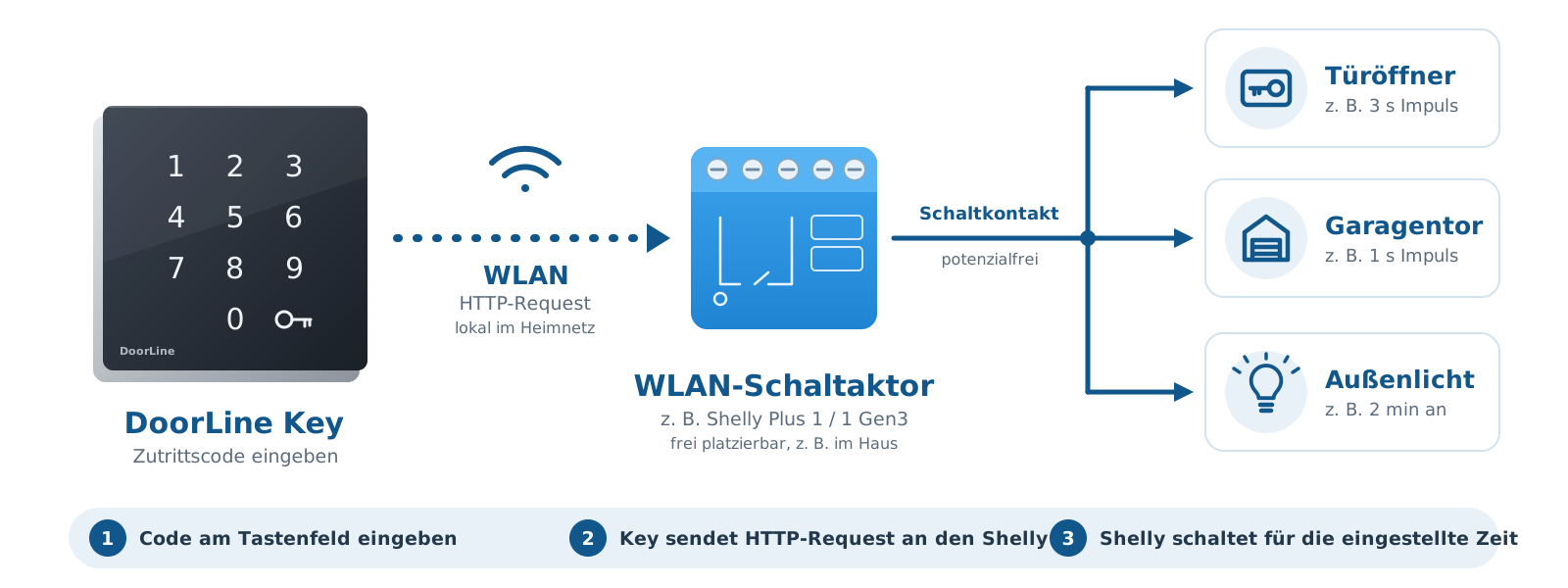
In diesem Artikel wird beschrieben, wie die DoorLine Key zusammen mit einem Shelly WLAN-Schalt-Aktor verwendet werden kann. Dadurch müssen nicht zwingend die Schaltausgänge der DoorLine Key genutzt werden. Der Shelly kann unabhängig von der DoorLine Key dort platziert werden, wo er benötigt wird, z. B. im Hausinneren. So kann auch ein Türöffner angesteuert werden, dessen Kontakte innen liegen und nicht bis zur DoorLine Key verdrahtet werden können.
Nach Eingabe eines gültigen Zutrittscodes ruft die DoorLine Key eine HTTP-Adresse (URL) des Shelly auf. Der Shelly schaltet daraufhin seinen Ausgang für eine festgelegte Zeit ein. Es wird dafür nur die DoorLine Key, der Shelly und ein WLAN benötigt. Ein Smart-Home-System, eine Cloud oder ein Herstellerkonto sind nicht erforderlich.
Typische Anwendungen:
-
Türöffner: Der Shelly schaltet einen innenliegenden Türöffner.
-
Garagentor oder Hoftor: Ein eigener Zutrittscode schaltet über einen zweiten Shelly ein Tor.
-
Licht: Beim Öffnen der Tür schaltet der Shelly für eine bestimmte Zeit ein Licht ein.
Achtung: Arbeiten an Netzspannung (230 V) dürfen nur von einer Elektrofachkraft durchgeführt werden. Türöffner werden in der Regel mit Kleinspannung (z. B. 8–12 V AC/DC) betrieben. Die Angaben des Herstellers zu Spannung und Strom des Shelly-Kontakts beachten.
Voraussetzungen
-
Installierte und eingerichtete DoorLine Key → siehe hierzu: https://docdl.tegae.de/doorline-key/current
-
Ein Shelly Schalt-Aktor mit potenzialfreiem Kontakt, z. B. Shelly Plus 1 oder Shelly 1 Gen3
-
Passende Spannungsversorgung für den Shelly, z. B. 12 V DC
-
Ein 2,4-GHz-WLAN, in dem sowohl die DoorLine Key als auch der Shelly angemeldet sind
-
Ein Endgerät mit Webbrowser, z. B. Smartphone, Tablet oder PC
1. Shelly anschließen
Beim Shelly Plus 1 bzw. Shelly 1 Gen3 ist der Kontakt zwischen den Klemmen I und O potenzialfrei. Er wird wie ein Taster in den Stromkreis des Türöffners geschaltet:
|
Klemme |
Anschluss |
|---|---|
|
L / N (bzw. + / −) |
Spannungsversorgung des Shelly |
|
I |
Versorgung des Türöffners (z. B. Klingeltrafo) |
|
O |
Türöffner |
Der zweite Anschluss des Türöffners geht direkt zurück zur Versorgung. Ist bereits ein Türöffner-Taster vorhanden, kann der Shelly-Kontakt parallel dazu angeschlossen werden. Der Taster funktioniert dann weiterhin.
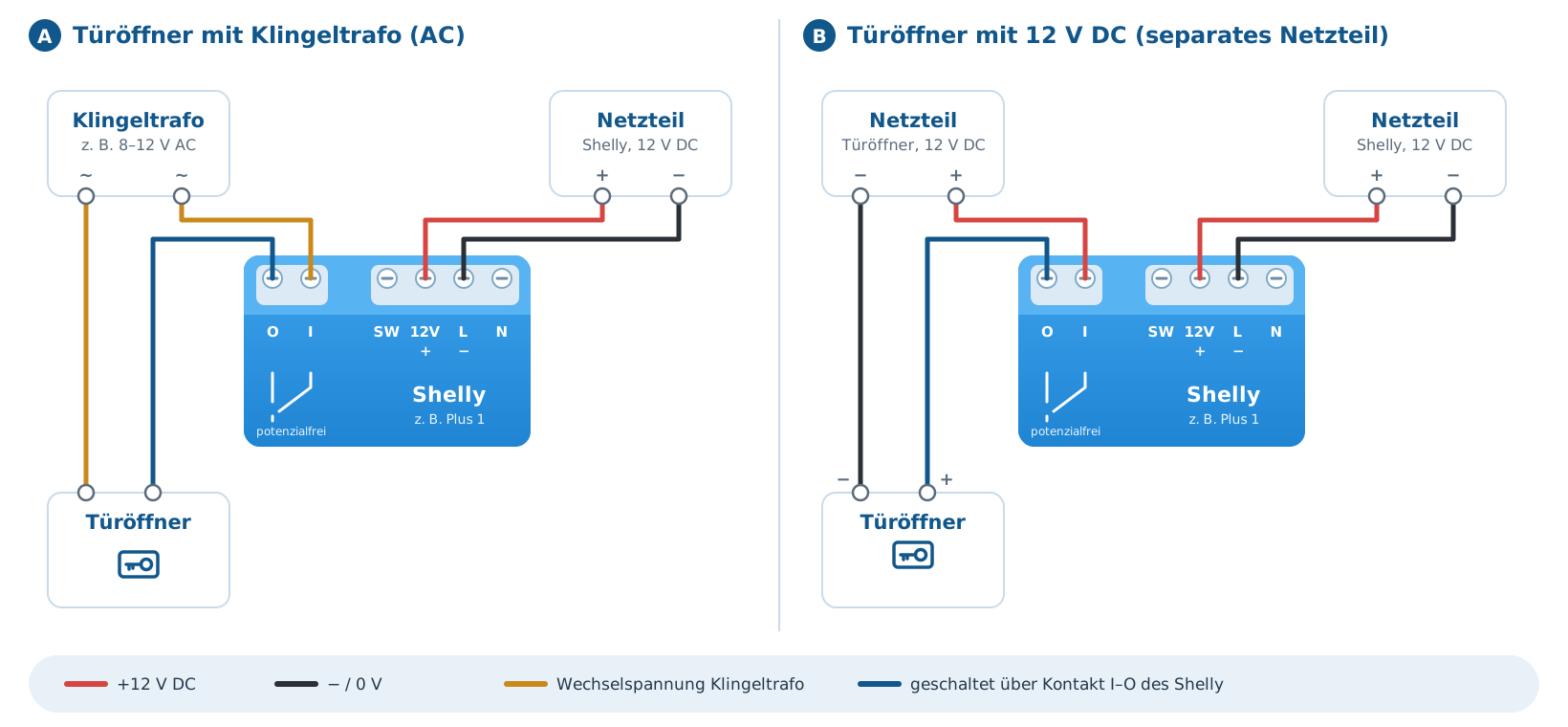
A – Türöffner mit Klingeltrafo (AC)
Ein Anschluss des Klingeltrafos wird an I angeschlossen, O geht zum Türöffner. Der zweite Anschluss des Türöffners geht direkt zurück zum Klingeltrafo.
B – Türöffner mit Gleichspannung (DC)
-
des Netzteils für den Türöffner wird an I angeschlossen, O geht an + des Türöffners. − des Türöffners geht direkt an − des Netzteils für den Türöffner.
In beiden Fällen wird der Shelly über ein eigenes Netzteil mit 12 V DC versorgt. Da der Kontakt I–O potenzialfrei ist, sind die beiden Stromkreise voneinander getrennt.
Hinweis: Wir empfehlen, Shelly und Türöffner über getrennte Netzteile zu versorgen. Türöffner ziehen beim Einschalten kurzzeitig einen hohen Strom und erzeugen beim Abschalten Spannungsspitzen. Bei einem gemeinsamen Netzteil kann die Spannung dadurch kurz einbrechen und der Shelly neu starten. Der Türöffner wird dann nicht oder nur kurz angesteuert.
Hinweis: Ist bereits ein Türöffner-Taster vorhanden, kann der Shelly-Kontakt I–O parallel dazu angeschlossen werden. Der Taster funktioniert dann weiterhin.
Hinweis: Die Klemmenbezeichnungen gelten für den Shelly Plus 1. Bei anderen Modellen die Anschlussbelegung in der Anleitung des Herstellers prüfen.
2. Shelly einrichten
Einbindung ins WLAN
Nach dem Einschalten öffnet der Shelly ein eigenes WLAN (z. B. ShellyPlus1-…). Nach dem Verbinden mit diesem WLAN ist die Weboberfläche des Shelly unter http://192.168.33.1 erreichbar. Dort unter WLAN bzw. Wi-Fi das eigene WLAN und das Passwort eintragen. Alternativ kann der Shelly über die App Shelly Smart Control eingerichtet werden.
Feste IP-Adresse vergeben
Die DoorLine Key ruft den Shelly über seine IP-Adresse auf. Damit sich diese Adresse nicht ändert, im Router eine feste IP-Adresse für den Shelly vergeben, z. B. bei einer FRITZ!Box unter Heimnetz > Netzwerk > Netzwerkverbindungen > Shelly bearbeiten > Diesem Netzwerkgerät immer die gleiche IPv4-Adresse zuweisen.
Die IP-Adresse des Shelly notieren. In dieser Anleitung wird als Beispiel 192.168.178.35 verwendet.
Automatische Abschaltung (empfohlen)
In der Weboberfläche des Shelly beim Ausgang (Switch bzw. Output) unter Timer die Option Auto Off aktivieren und die Zeit eintragen, z. B. 3 Sekunden. Der Shelly schaltet dann nach dem Einschalten immer von selbst wieder aus. Der Türöffner bleibt dadurch nie dauerhaft geschaltet, auch wenn die URL versehentlich ohne Zeitangabe aufgerufen wird.
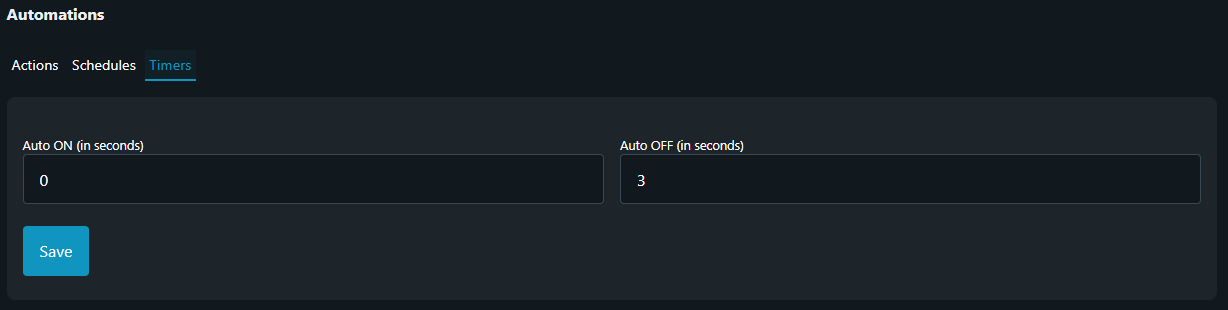
Hinweis: Die Bezeichnungen in der Weboberfläche können je nach Shelly-Modell und Firmware abweichen.
Hinweis: In der Weboberfläche des Shelly kein Passwort (Authentication) aktivieren. Ist ein Passwort gesetzt, wird der Aufruf der DoorLine Key vom Shelly abgelehnt.
3. URL des Shelly ermitteln
Der Shelly wird über eine einfache URL geschaltet. Die URL setzt sich aus der IP-Adresse des Shelly und dem Befehl zusammen:
|
Funktion |
URL (Beispiel) |
|---|---|
|
Einschalten |
|
|
Ausschalten |
|
|
Einschalten für eine Zeit |
|
Bei timer=3 schaltet der Shelly nach 3 Sekunden von selbst wieder aus. Die Zeit wird in Sekunden angegeben.
URL testen: Die URL auf einem Smartphone oder PC im gleichen WLAN in die Adresszeile des Browsers eingeben. Der Türöffner muss für die angegebene Zeit summen. Der Browser zeigt dabei eine kurze Antwort des Shelly an, z. B. {"ison":true, …}.
Hinweis: Die URL beginnt mit
http://, nicht mithttps://. Der Shelly unterstützt im Heimnetz nur unverschlüsselte Aufrufe.
4. HTTP-Request in der DoorLine Key einrichten
Die Weboberfläche der DoorLine Key unter http://doorline-key.local oder über die vom Router vergebene IP-Adresse öffnen und mit dem Konfigurationspasswort anmelden.
Schritt 1 – Benutzer öffnen
Einstellungen > Berechtigungen > Benutzer öffnen und den gewünschten Benutzer auswählen bzw. einen neuen Benutzer mit Name und Zutrittscode anlegen.
Schritt 2 – Aktion festlegen
Bei den Aktionen des Benutzers ein Häkchen bei HTTP-Request setzen und in das Feld HTTP URL die URL aus Schritt 3 eintragen, z. B.:
http://192.168.178.35/relay/0?turn=on&timer=3
Wird ausschließlich der Shelly als Türöffner verwendet, bei Relais 1 und Relais 2 kein Häkchen setzen.
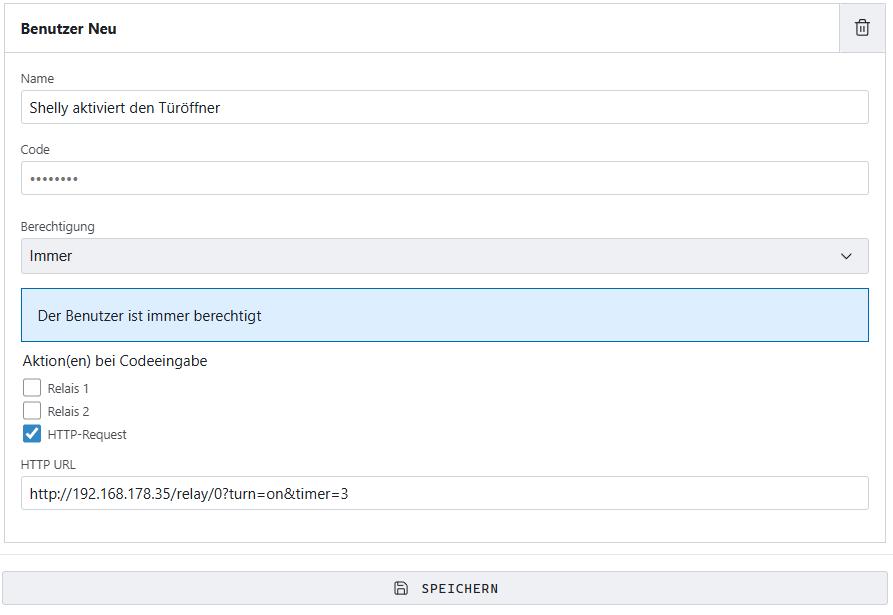
Hinweis: Die Aktionen können kombiniert werden. Ist z. B. zusätzlich Relais 1 aktiviert, schaltet die DoorLine Key bei Eingabe des Codes ihren eigenen Schaltausgang und gleichzeitig den Shelly.
Schritt 3 – Speichern
Auf Speichern klicken. Ohne Speichern werden die Änderungen beim Verlassen der Seite verworfen.
Schritt 4 – Weitere Benutzer
Die Schritte 1 bis 3 für jeden Benutzer wiederholen, der die Tür über den Shelly öffnen darf. Die HTTP-Aktion wird für jeden Benutzer einzeln festgelegt.
5. Funktionsweise im Überblick
-
Code-Eingabe: Nach Eingabe eines gültigen Codes und Bestätigen mit der Schlüsseltaste prüft die DoorLine Key die Berechtigung des Benutzers, einschließlich Zeitprofil oder Zeitraum.
-
HTTP-Request: Ist beim Benutzer HTTP-Request aktiviert, ruft die DoorLine Key die hinterlegte URL des Shelly auf.
-
Schalten: Der Shelly schaltet seinen Ausgang für die in
timerangegebene Zeit ein und danach wieder aus. -
Unabhängige Platzierung: Der Shelly wird über das WLAN geschaltet und benötigt keine Leitung zur DoorLine Key. Er kann direkt am Türöffner oder im Verteiler sitzen.
-
Sicherheit durch Auto Off: Mit aktiviertem Auto Off schaltet der Shelly in jedem Fall selbstständig wieder aus.
-
Rein lokal: Der Aufruf erfolgt direkt im Heimnetz. Es wird keine Internetverbindung benötigt.
6. Testen
Am Tastenfeld der DoorLine Key den Code des Benutzers eingeben und mit der Schlüsseltaste bestätigen. Der Türöffner muss für die eingestellte Zeit summen.
Unter Protokoll in der Weboberfläche der DoorLine Key ist zu sehen, ob der Zutritt gewährt wurde.
Tor oder Licht über einen weiteren Shelly schalten
Für jeden weiteren Verbraucher wird ein eigener Shelly mit eigener IP-Adresse verwendet.
Eigener Code für das Tor
Einen weiteren Benutzer anlegen, z. B. „Garage“, und bei diesem Benutzer als HTTP URL die URL des zweiten Shelly eintragen, z. B.:
http://192.168.178.36/relay/0?turn=on&timer=1
Für Torantriebe genügt meist ein kurzer Impuls von 1 Sekunde. So öffnet ein Code die Haustür und ein anderer Code das Tor.
Licht über den Schalteingang
Ist an der DoorLine Key ein Tür- bzw. Magnetkontakt angeschlossen, kann beim Öffnen der Tür ein Licht eingeschaltet werden. Dazu unter Einstellungen > System > Schalteingang in das Feld HTTP URL – Schalteingang geöffnet die URL des Shelly für das Licht eintragen, z. B. für 2 Minuten:
http://192.168.178.37/relay/0?turn=on&timer=120
Anschließend auf Speichern klicken.
Hinweis: Je nach Tür- bzw. Magnetkontakt kann der Zustand umgekehrt sein. Schaltet das Licht beim Schließen statt beim Öffnen, die URL stattdessen in das Feld HTTP URL – Schalteingang geschlossen eintragen.
Shelly der neueren Generation (RPC-Befehle)
Die URLs mit /relay/0 werden von den Shelly-Geräten der Generation 1 und von den meisten neueren Geräten unterstützt. Funktioniert die URL bei einem neueren Shelly nicht, kann alternativ der folgende Befehl verwendet werden:
|
Funktion |
URL (Beispiel) |
|---|---|
|
Einschalten für eine Zeit |
|
toggle_after=3 entspricht dabei timer=3.
Fehlerbehebung
Türöffner reagiert nicht, Zutritt wird im Protokoll aber gewährt Die URL des Shelly im Browser eines Geräts im gleichen WLAN testen (siehe Schritt 3). Funktioniert der Aufruf im Browser, im Feld HTTP URL der DoorLine Key auf Tippfehler prüfen, z. B. https:// statt http:// oder Leerzeichen am Anfang oder Ende. Außerdem prüfen, ob beim Benutzer das Häkchen bei HTTP-Request gesetzt und gespeichert ist.
Aufruf im Browser funktioniert nicht Prüfen, ob die IP-Adresse des Shelly noch stimmt. Diese ist im Router oder in der App Shelly Smart Control zu finden. Hat sich die Adresse geändert, eine feste IP-Adresse vergeben (siehe Schritt 2) und die URL in der DoorLine Key anpassen. Bei neueren Shelly-Geräten den RPC-Befehl verwenden (siehe oben).
Shelly lehnt den Aufruf ab (Fehler 401) In der Weboberfläche des Shelly ist ein Passwort aktiviert. Das Passwort unter Authentication deaktivieren.
Türöffner funktioniert nur zeitweise Die DoorLine Key oder der Shelly verliert die WLAN-Verbindung. Ohne Netzwerkverbindung entfallen alle HTTP-Requests. Die WLAN-Signalstärke am Montageort beider Geräte prüfen, z. B. in der Weboberfläche des Shelly bzw. unter Informationen in der Weboberfläche der DoorLine Key. Gegebenenfalls einen WLAN-Repeater einsetzen.
Türöffner summt zu kurz Manche Türöffner benötigen mindestens 2–3 Sekunden. Den Wert bei timer in der URL erhöhen. Ist im Shelly Auto Off aktiviert, auch diesen Wert anpassen, da der kürzere der beiden Werte gilt.
Türöffner bleibt dauerhaft geschaltet In der URL fehlt die Zeitangabe timer und im Shelly ist Auto Off nicht aktiviert. Die URL um &timer=3 ergänzen und Auto Off aktivieren (siehe Schritt 2).
Sicherheitshinweise
-
Den Shelly nur im lokalen Heimnetz betreiben und nicht aus dem Internet erreichbar machen, z. B. über eine Portfreigabe im Router.
-
Die URL wird unverschlüsselt im Heimnetz übertragen. Jedes Gerät im WLAN, das die URL kennt, kann den Türöffner schalten. Gäste deshalb in ein separates Gast-WLAN einbuchen.