
Die Weboberfläche
Die Key wird vollständig über die eingebaute Weboberfläche im Browser konfiguriert. Die Oberfläche funktioniert auf Smartphone, Tablet und PC; eine App-Installation ist nicht nötig.
Voraussetzung: Die Erstkonfiguration ist abgeschlossen und das Gerät ist im Heimnetz erreichbar (siehe Kapitel „3. Inbetriebnahme / Konfiguration"). Aufruf über den Gerätenamen http://doorline-key.local oder über die vom Router vergebene IP-Adresse.
-
Anmeldung mit dem Konfigurations-Passwort (kein Benutzername). Das Passwort kann jederzeit unter „Einstellungen → Allgemein" geändert werden.
-
Speichern überträgt die Änderungen an das Gerät. Die Seite „Einstellungen" besitzt eine einzige Schaltfläche „Speichern" am Seitenende; sie überträgt die Änderungen aller Abschnitte gemeinsam. Die meisten Einstellungen wirken sofort; einzelne (z. B. die Umstellung des Webinterface auf reines HTTPS) erst nach dem nächsten Neustart. Die Oberfläche weist an den
-
Passwörter und Codes werden nie im Klartext angezeigt, sondern maskiert dargestellt. Ein
-
Standardwerte stehen als Hinweis „Standard: …" unter dem jeweiligen Feld. Ein Fragezeichen-Symbol blendet zu einzelnen Feldern eine kurze Erläuterung ein.
Wird die Seite „Einstellungen" ohne Speichern verlassen, gehen alle Änderungen verloren — auch die in anderen Abschnitten.
Seiten im Überblick
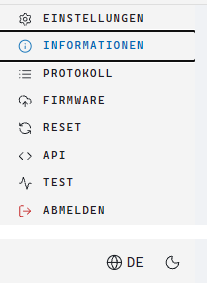
Die Navigation befindet sich in der Seitenleiste am linken Rand.
|
Seite |
Funktion |
|---|---|
|
Einstellungen |
Alle Geräteeinstellungen sowie die Verwaltung von Benutzern und Zeitprofilen; im Kopfbereich außerdem Backup und Wiederherstellen der Konfiguration. |
|
Informationen |
Gerätestatus (nur lesend): Produkt, Hardware-Stand, Firmware-Version und Prüfsummen, Seriennummer, Chip, IP- und WLAN-MAC-Adresse, Gerätezeit mit NTP-Status, verbundenes WLAN mit Kanal und Signalstärke, Gerätename im Netzwerk, Laufzeit, freier Speicher und Anzahl aktiver Benutzer. |
|
Protokoll |
Protokoll des Geräts (Zutrittsereignisse, Sperren, Anmeldungen, Konfigurationsänderungen, WLAN-Ereignisse) mit Filter und Export (siehe Kapitel „5. Betrieb und Wartung"). |
|
Firmware |
Firmwareupdate online über das Gerät oder per Dateiupload (siehe Kapitel „5. Betrieb und Wartung"). |
|
Reset |
Gerät neu starten; hier befindet sich auch das Zurücksetzen auf Werkseinstellungen (siehe Kapitel „5. Betrieb und Wartung"). |
|
API |
Eingebaute Dokumentation der REST-/WebSocket-Schnittstelle für Drittsysteme, mit Download der maschinenlesbaren Spezifikationen. |
|
Test |
Funktionstest: Status des Tastenfelds und der zuletzt gedrückten Tasten, virtuelles Tastenfeld zur Codeeingabe, manuelles Schalten der Relais, der Tastenbeleuchtung und des Signalgebers sowie Echtzeit-Anzeige des Schalteingangs. |
|
Abmelden |
Abmeldung von der Weboberfläche. |
Am unteren Rand der Seitenleiste befinden sich zusätzlich:
-
Sprache: Die Oberfläche ist zweisprachig (Deutsch/Englisch). Die Sprache wird über die Sprachauswahl umgestellt (Globus-Symbol mit Sprachkürzel, zum Beispiel „DE").
-
Darstellung: Über das Symbol neben der Sprachauswahl lässt sich zwischen heller und dunkler Darstellung (Dunkelmodus) umschalten.
-
Lizenzinformationen: Der Link „Lizenzinformationen" zeigt die Lizenzhinweise zur im Gerät verwendeten Software
Einstellungen im Einzelnen
System
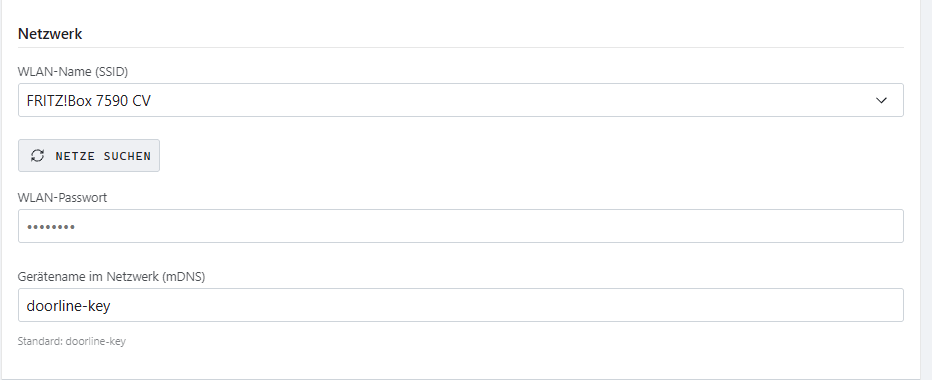
Netzwerk
|
Einstellung |
Bedeutung |
|---|---|
|
WLAN-Name (SSID) |
Heim-WLAN, mit dem sich das Gerät verbindet. Auswahl aus gescannten Netzen („Netze suchen") oder Freitext. |
|
WLAN-Passwort |
Passwort des Heim-WLANs (8–63 Zeichen). |
|
Gerätename im Netzwerk (mDNS) |
Name, unter dem das Gerät als |
Nach dem Ändern von WLAN-Zugangsdaten oder Gerätenamen ist das Gerät unter der bisherigen Adresse nicht mehr erreichbar. Die neue Adresse notieren. Schlägt die Verbindung mit den gespeicherten Zugangsdaten dauerhaft fehl, öffnet das Gerät automatisch den Wiederherstellungs-Zugangspunkt (siehe Kapitel „3. Inbetriebnahme / Konfiguration").
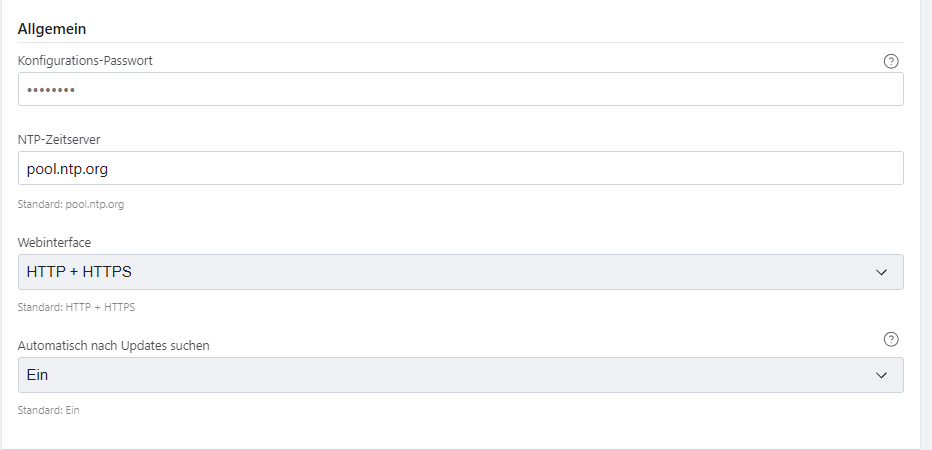
Allgemein
|
Einstellung |
Bedeutung |
|
Konfigurations-Passwort |
Passwort für die Anmeldung an der Weboberfläche (8–12 Zeichen). Zugleich WLAN-Passwort des Wiederherstellungs-Zugangspunkts. |
|
NTP-Zeitserver |
Zeitserver für die Geräteuhr (Hostname oder IP-Adresse). Standard: |
|
Webinterface |
Erreichbarkeit der Weboberfläche: „HTTP + HTTPS" (Standard) oder ausschließlich verschlüsselt. Bei ausschließlich verschlüsseltem Zugriff ist das Gerät nach dem nächsten Neustart nur noch über HTTPS erreichbar. Vorher den HTTPS-Zugriff prüfen. |
|
Automatisch nach Updates suchen |
Ein (Standard) oder Aus. Bei „Ein" sucht das Gerät selbstständig nach neuer Firmware und weist auf verfügbare Updates hin. |
Eine korrekte Gerätezeit ist Voraussetzung für Zeitprofile, befristete Zeiträume und die Zeitstempel im Protokoll. Ohne synchronisierte Gerätezeit wird zeitlich eingeschränkten Benutzern der Zutritt sicherheitshalber verweigert. Den Synchronisierungsstatus zeigt die Seite „Informationen".
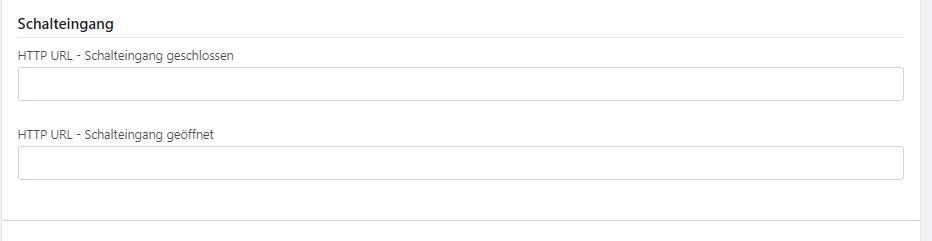
Schalteingang
Der Schalteingang (Klemmen 3/4) meldet den Zustand eines angeschlossenen potenzialfreien Kontakts, zum Beispiel eines Reedkontakts an der Tür.
|
Einstellung |
Bedeutung |
|
HTTP URL - Schalteingang geschlossen |
Adresse, die beim Schließen des Kontakts aufgerufen wird, zum Beispiel zur Meldung an ein Smart-Home-System. |
|
HTTP URL - Schalteingang geöffnet |
Adresse, die beim Öffnen des Kontakts aufgerufen wird. |
Ein leeres Feld bedeutet, dass für diesen Zustandswechsel kein Aufruf erfolgt.
Schaltausgänge
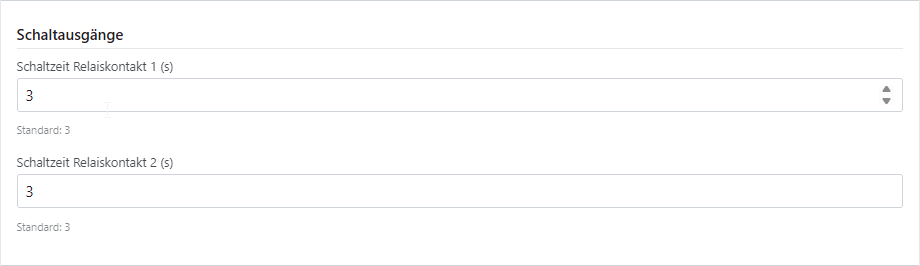
Die beiden Schaltausgänge (Klemmen 5/6 und 7/8) schalten potenzialfrei, zum Beispiel einen Türöffner. Welcher Ausgang bei einer Codeeingabe schaltet, wird je Benutzer festgelegt (siehe Abschnitt „Benutzer").
|
Einstellung |
Bedeutung |
|
Schaltzeit Relaiskontakt 1 / 2 (s) |
Einschaltdauer je Schaltvorgang, 0,1–30 s. Standard: 3. |
Für einen Türöffner ist üblicherweise ein kurzer Impuls ausreichend. Die erforderliche Schaltzeit der Bedienungsanleitung des Türöffners entnehmen. Die Belastbarkeit der Schaltausgänge von max. 24 V AC/DC und 1 A darf nicht überschritten werden (siehe Kapitel „2. Montage und Anschluss ").
Tastatur
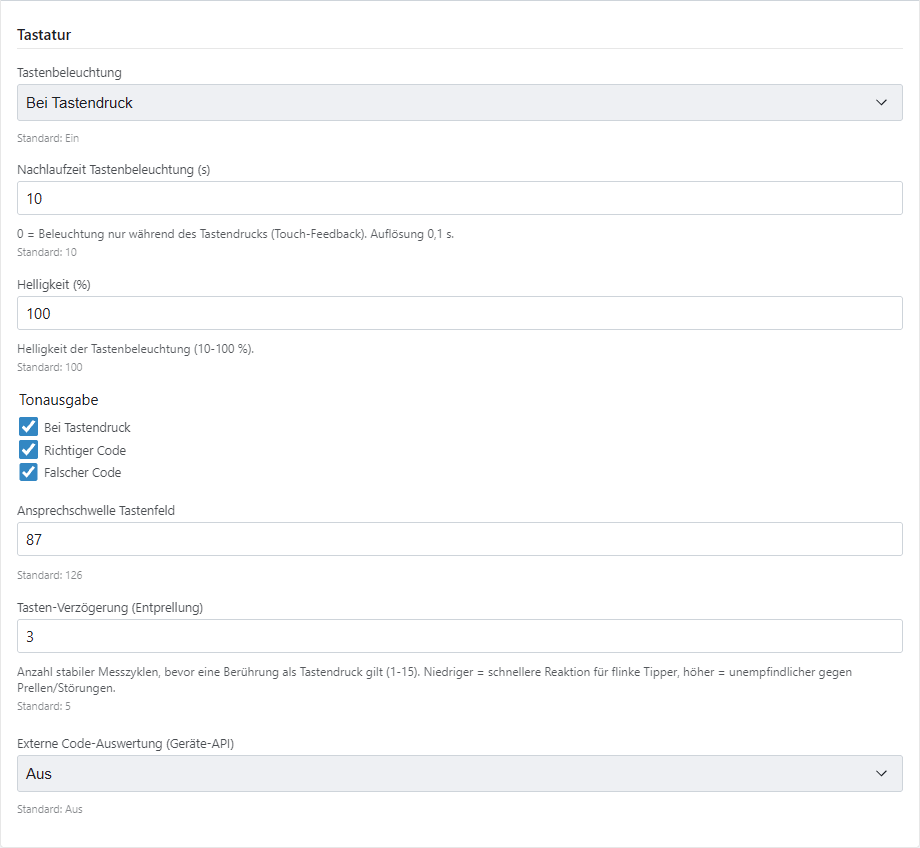
|
Einstellung |
Bedeutung |
|---|---|
|
Tastenbeleuchtung |
Aus / Ein / Bei Tastendruck.
|
|
Nachlaufzeit Tastenbeleuchtung (s) |
Wird nur bei „Bei Tastendruck" angezeigt. Dauer, die die Beleuchtung nach dem Tastendruck weiterleuchtet, einstellbar in Schritten von 0,1 s. Der Wert 0 bedeutet, dass die Beleuchtung nur während des Tastendrucks leuchtet (Touch-Feedback). Standard: 10. |
|
Helligkeit (%) |
Helligkeit der Tastenbeleuchtung, 10–100 %. Standard: 100. |
|
Tonausgabe |
Drei einzeln schaltbare Rückmeldungen: „Bei Tastendruck", „Richtiger Code", „Falscher Code". Standard: alle drei eingeschaltet. |
|
Ansprechschwelle Tastenfeld |
Schwelle, ab der eine Berührung als Tastendruck gewertet wird. Standard: 126. Nur bei Fehl- oder Nichtauslösungen anpassen. |
|
Tasten-Verzögerung (Entprellung) |
Anzahl stabiler Messzyklen, bevor eine Berührung als Tastendruck gilt (1–15). Niedrigere Werte reagieren schneller, höhere Werte sind unempfindlicher gegen Prellen und Störungen. Standard: 5. |
|
Externe Code-Auswertung (Geräte-API) |
Ein oder Aus. Standard: Aus. Bei „Ein" werden Codeeingaben ohne Treffer in der lokalen Benutzerliste als Ereignis über die Geräte-API an ein auswertendes System übergeben. Dieses System muss vorhanden und eingerichtet sein; beschrieben ist die Anbindung an Home Assistant (siehe „Integrationen und API"). |
Die Einstellung „Tonausgabe" wirkt ausschließlich auf die drei Rückmeldungen zur Codeeingabe. Die Töne zu WLAN- und Systemzuständen sind nicht abschaltbar und bleiben auch bei vollständig abgeschalteter Tonausgabe hörbar (siehe Kapitel „3. Inbetriebnahme / Konfiguration").
Ansprechschwelle und Entprellung anpassen
Beide Werte sind werkseitig abgestimmt und nur bei Problemen zu ändern:
-
Lösen Tasten ohne Berührung aus, die Ansprechschwelle oder die Tasten-Verzögerung erhöhen.
-
Werden Berührungen nicht erkannt, die Ansprechschwelle verringern.
-
Werden schnelle Eingaben unvollständig erfasst, die Tasten-Verzögerung verringern.
-
Nach jeder Änderung die Eingabe am Tastenfeld prüfen. Die Seite „Test" zeigt die erkannten Tastendrücke an.
Externe Code-Auswertung
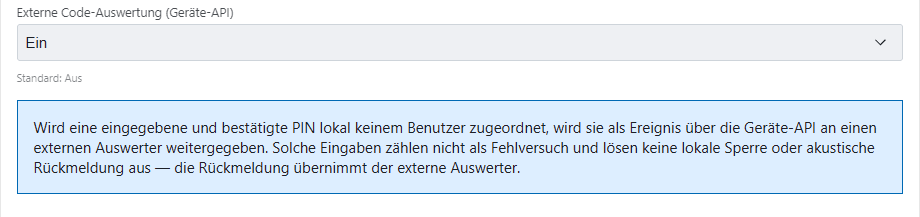
Für weitergereichte Eingaben gelten Besonderheiten: Sie zählen nicht als Fehlversuch, lösen keine lokale Sperre und keine akustische Rückmeldung aus; die Rückmeldung übernimmt das auswertende System. Codes, für die ein Benutzer hinterlegt ist, werden weiterhin lokal ausgewertet und lösen die dort hinterlegten Aktionen aus.
Bei eingeschalteter externer Code-Auswertung greift für unbekannte Codes die geräteseitige Sperre nach fünf Fehleingaben nicht. Der Schutz gegen systematisches Durchprobieren ist dann im auswertenden System vorzusehen.
Einrichtung und Anbindung an Home Assistant: siehe „Integrationen und API → Externe Code-Auswertung".
Berechtigungen
Der Abschnitt „Berechtigungen" legt fest, wer Zutritt erhält und was bei einer korrekten Codeeingabe geschieht. Es lassen sich bis zu 20 Benutzer und bis zu 10 Zeitprofile anlegen.
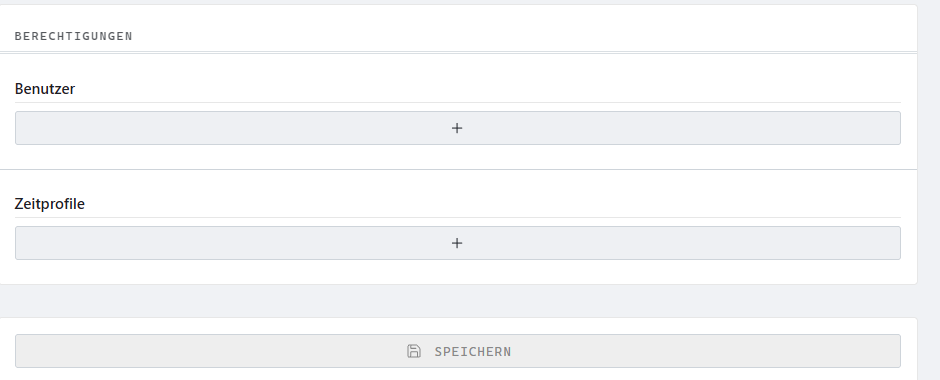
Beide Bereiche werden gleich bedient: Ein Eintrag wird über die Schaltfläche mit dem Pluszeichen angelegt und über das Papierkorb-Symbol in seiner Kopfzeile gelöscht. Gespeichert wird gesammelt über „Speichern" am Seitenende.
Ist die Höchstzahl erreicht — 20 Benutzer beziehungsweise 10 Zeitprofile —, wird die Schaltfläche mit dem Pluszeichen ausgeblendet. Erst nach dem Löschen eines Eintrags lässt sich wieder einer anlegen.
Benutzer
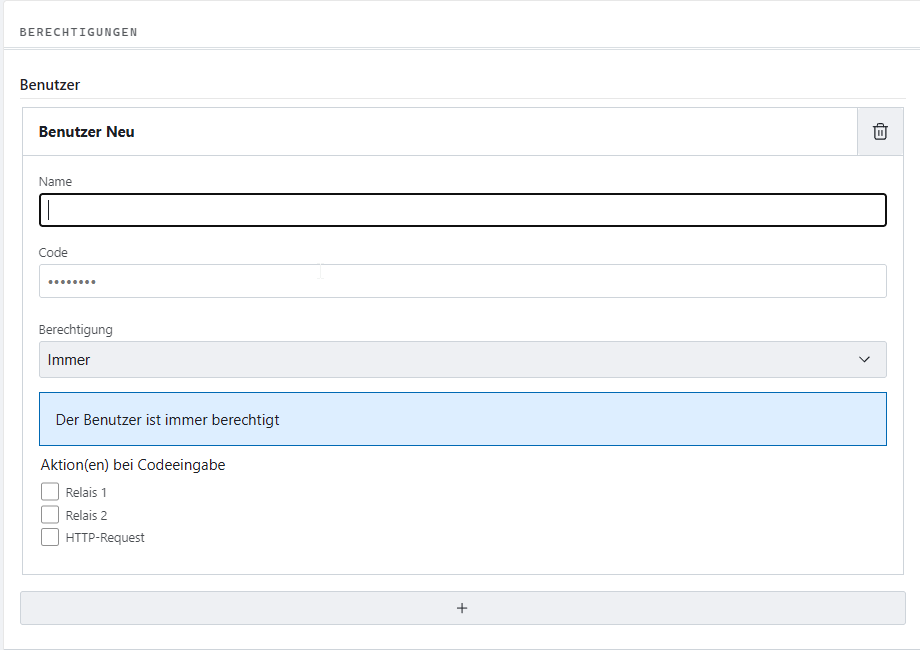
|
Einstellung |
Bedeutung |
|
Name |
Eindeutiger Anzeigename des Benutzers, zum Beispiel „Reinigung". Der Name erscheint in der Kopfzeile des Eintrags und im Protokoll. |
|
Code |
Zutrittscode, 4–12 Ziffern. Wird stets maskiert dargestellt. |
|
Berechtigung |
Immer / Zeitprofile / Zeitraum. Unter der Auswahl erläutert ein Hinweisfeld die getroffene Einstellung. |
|
Aktion(en) bei Codeeingabe |
Einzeln schaltbar: Relais 1, Relais 2, HTTP-Request. Mehrfachauswahl möglich. |
|
HTTP URL |
Wird nur bei aktivierter Aktion „HTTP-Request" angezeigt: die aufzurufende Adresse. |
Berechtigungen
|
Berechtigung |
Wirkung |
|
Immer |
Der Code gilt ohne zeitliche Einschränkung. |
|
Zeitprofile |
Der Code gilt nur innerhalb der zugeordneten Zeitprofile. Es muss mindestens ein Zeitprofil angelegt sein. |
|
Zeitraum |
Der Code gilt einmalig von einem Datum mit Uhrzeit bis zu einem Datum mit Uhrzeit. Nach Ablauf verliert der Code seine Gültigkeit, ohne dass ein Eingriff nötig ist. |
Benutzer anlegen
-
Auf der Seite „Einstellungen" den Abschnitt „Berechtigungen → Benutzer" öffnen.
-
Die Schaltfläche mit dem Pluszeichen betätigen. Es erscheint ein neuer Eintrag mit der Bezeichnung „Benutzer Neu".
-
Einen eindeutigen Namen eintragen.
-
Den Zutrittscode eintragen (4–12 Ziffern).
-
Die Berechtigung auswählen.
-
Eine oder mehrere Aktionen ankreuzen, die bei korrektem Code ausgeführt werden. Bei „HTTP-Request" zusätzlich die aufzurufende Adresse eintragen.
-
Am Seitenende „Speichern" betätigen.
-
Den neuen Code am Tastenfeld prüfen: Code eingeben und mit der Bestätigungstaste abschließen. Das Gerät führt die hinterlegte Aktion aus; bei eingeschalteter Tonausgabe melden zwei kurze Signaltöne die erfolgreiche Prüfung.
Zum Bearbeiten die gewünschten Felder des Eintrags ändern und speichern. Zum Entziehen der Berechtigung den Eintrag über das Papierkorb-Symbol löschen und speichern; der zugehörige Code ist damit ungültig.
Beim Bearbeiten eines Benutzers bleibt der Code erhalten, solange der Name unverändert bleibt. Wird der Name geändert, muss der Code neu vergeben werden.
Zutrittscodes werden auf dem Gerät ausschließlich als kryptographischer Hash gespeichert. Ein Auslesen ist weder über die Weboberfläche noch über die Geräte-API möglich. Ein vergessener Code lässt sich nicht anzeigen, sondern nur neu vergeben.
Empfehlungen zur Vergabe:
-
Für jede Person einen eigenen Code vergeben. Nur so ist im Protokoll nachvollziehbar, wer Zutritt hatte.
-
Naheliegende Ziffernfolgen wie
1234oder Geburtsdaten vermeiden. -
Codes von ausgeschiedenen Personen umgehend löschen.
Zeitprofile
Ein Zeitprofil beschreibt ein wiederkehrendes Zeitfenster, zum Beispiel „Montag bis Freitag, 07:00 bis 09:00 Uhr". Zeitprofile werden einmal angelegt und anschließend beliebig vielen Benutzern zugeordnet.
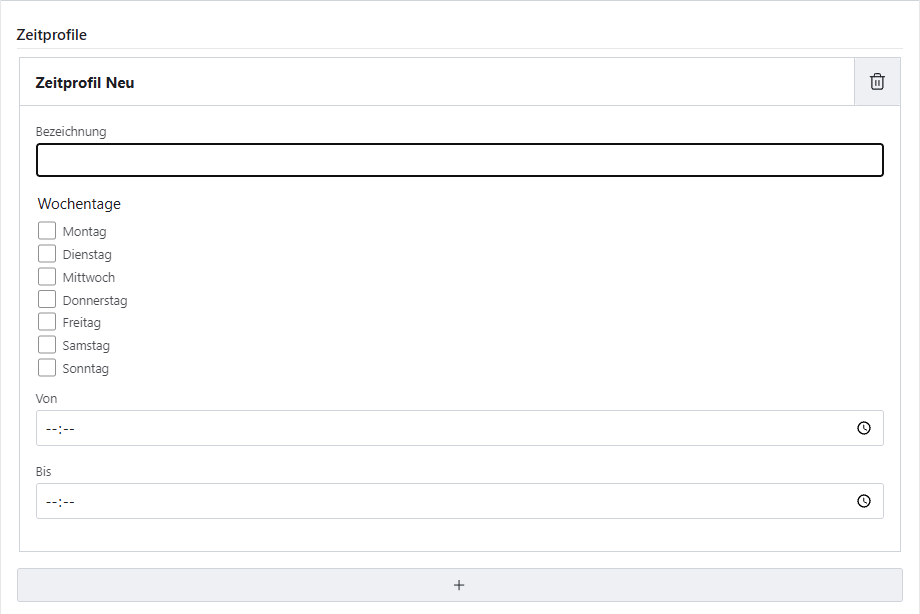
|
Einstellung |
Bedeutung |
|
Bezeichnung |
Name des Profils, zum Beispiel „Reinigung" oder „Werktags". |
|
Wochentage |
Montag bis Sonntag, einzeln ankreuzbar. |
|
Von / Bis |
Tägliches Zeitfenster als Uhrzeit. |
Zeitprofil anlegen
-
Auf der Seite „Einstellungen" den Abschnitt „Berechtigungen → Zeitprofile" öffnen.
-
Die Schaltfläche mit dem Pluszeichen betätigen. Es erscheint ein neuer Eintrag mit der Bezeichnung „Zeitprofil Neu".
-
Eine Bezeichnung eintragen.
-
Die Wochentage ankreuzen, an denen das Profil gilt.
-
Das tägliche Zeitfenster über „Von" und „Bis" festlegen.
-
Am Seitenende „Speichern" betätigen.
-
Das Zeitprofil im Abschnitt „Benutzer" den gewünschten Benutzern zuordnen.
Einem Benutzer lassen sich mehrere Zeitprofile zuordnen. Der Zutritt ist erlaubt, sobald mindestens eines der zugeordneten Profile zutrifft.
Anwendungsbeispiele
Reinigungskraft, wiederkehrend: Zeitprofil „Reinigung" anlegen: Montag, Mittwoch, Freitag, 07:00 bis 10:00 Uhr. Benutzer „Reinigung" mit eigenem Code anlegen, Berechtigung „Zeitprofile", Zeitprofil „Reinigung" zuordnen, Aktion „Relais 1".
Handwerker, einmalig: Benutzer „Handwerker" mit eigenem Code anlegen, Berechtigung „Zeitraum", zum Beispiel von Montag 08:00 Uhr bis Montag 17:00 Uhr, Aktion „Relais 1". Nach Ablauf des Zeitraums ist der Code automatisch ungültig.
Bewohner mit Smart-Home-Aktion:Benutzer mit eigenem Code anlegen, Berechtigung „Immer", Aktionen „Relais 1" und „HTTP-Request". Über die hinterlegte Adresse meldet das Gerät den Zutritt an das Smart-Home-System, das daraufhin weitere Aktionen auslöst, zum Beispiel das Einschalten der Flurbeleuchtung.