
Integration in Home Assistant
Für die Einbindung in Home Assistant steht eine offizielle DoorLine-Integration zur Verfügung. Sie bindet die DoorLine Key vollständig ein — mit Aktivitäten, Sensoren und schaltbaren Relais. Damit lassen sich beliebige Automationen, Szenen und Dashboards umsetzen.
Voraussetzungen
-
Ein laufendes Home-Assistant-System → https://www.home-assistant.io/installation/
-
Der Home Assistant Community Store (HACS) ist installiert → https://www.hacs.xyz/docs/use/configuration/basic/
-
Die DoorLine Key ist in Betrieb und im Netzwerk erreichbar → 3. Inbetriebnahme / Konfiguration
Integration über HACS installieren
-
In Home Assistant HACS öffnen.
-
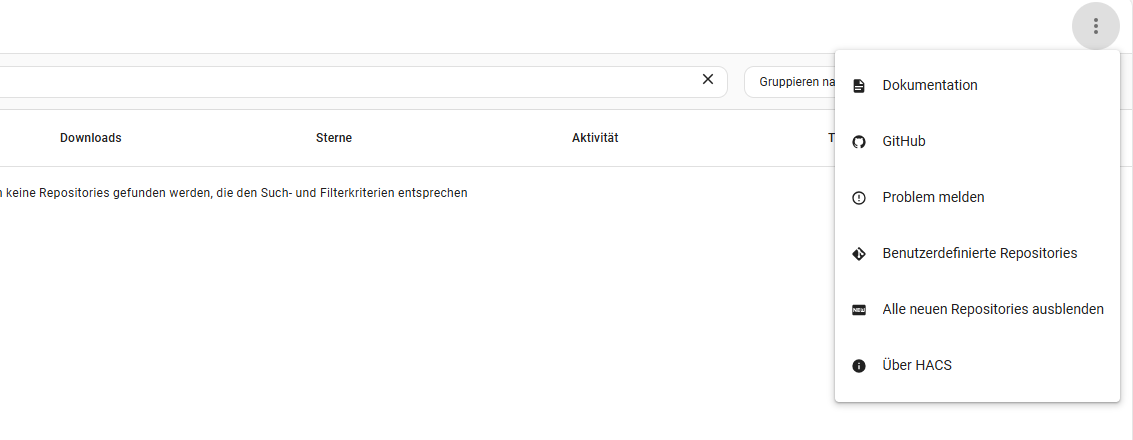
Im Dreipunkt-Menü „Benutzerdefinierte Repositories" öffnen.
-
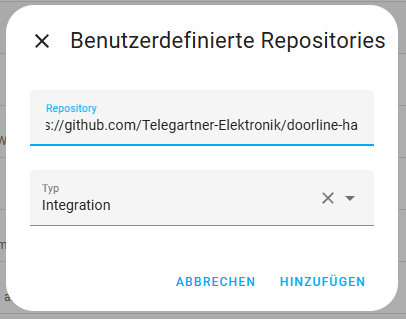
Als Repository GitHub - Telegartner-Elektronik/doorline-ha: DoorLine Integration for Home Assistant · GitHub eintragen und als Typ „Integration" auswählen. Mit „Hinzufügen" bestätigen und warten, bis der Eintrag „DoorLine" erscheint.
-
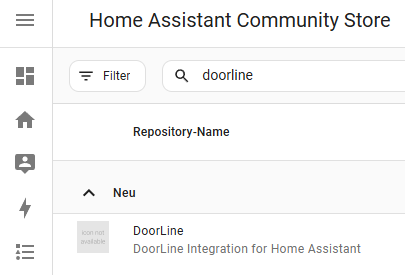
Das Menü schließen, in HACS nach „DoorLine" suchen und die Integration herunterladen.
DoorLine Key hinzufügen
Die DoorLine wird nun automatisch von Home Assistant erkannt, wenn sie sich in dem gleichen Netzwerk wie der Home Assistant befindet und kann unter folgendem Verzeichnis hinzugefügt werden: Einstellungen > Geräte & Dienste
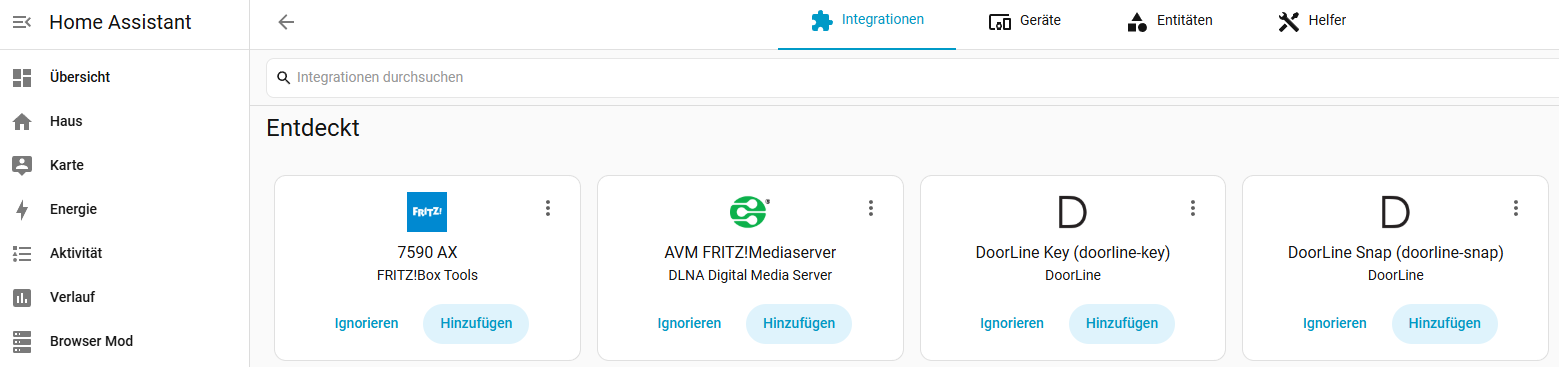
Damit die DoorLine hinzugefügt werden kann, muss das entsprechende Gerätepasswort eingegeben werden (identisch zur Konfigurationsoberfläche)
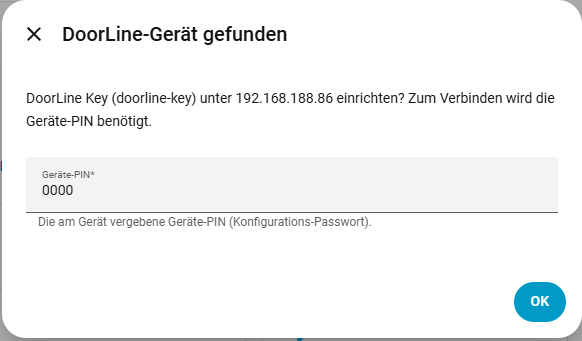
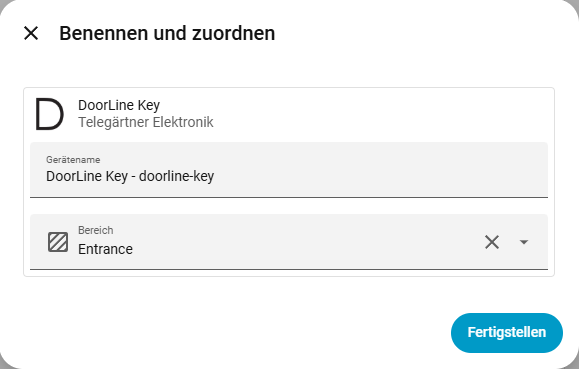
Um den Vorgang abzuschließen, kann nun die Benennung der DoorLine geändert und dem gewünschten Bereich in Home Assistant zugeordnet werden.
Code-Auswertung per Home Assistant
Bei der Verwendung einer DoorLine Key mit Home Assistant kann die Verwaltung der Benutzer und Passwörter direkt in Home Assistant erfolgen, ohne dass diese in der Konfigurationsoberfläche der DoorLine Key angelegt werden müssen.
Das Anlegen der Benutzer und die Vergabe der jeweiligen Codes erfolgt über das Zahnradsymbol der DoorLine Key.
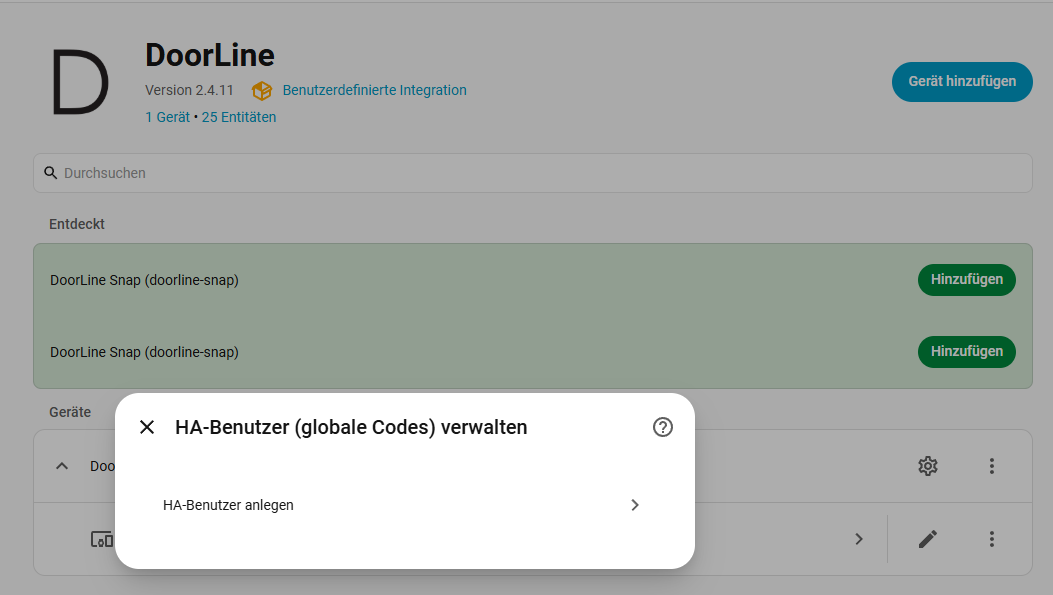
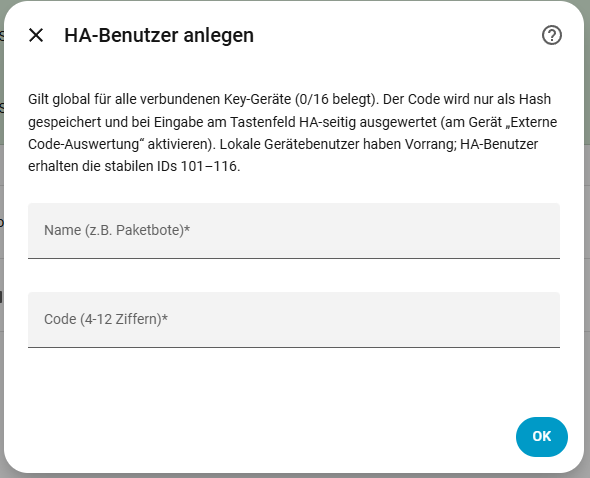
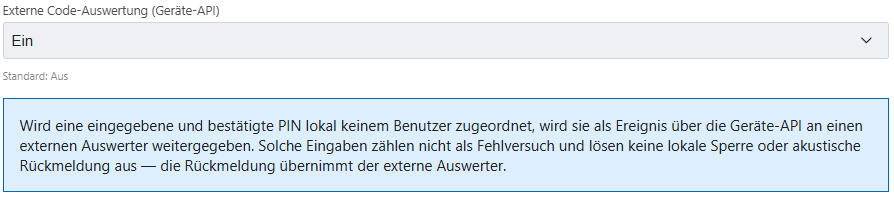
Damit die Auswertung der Codes per Home Assistant erfolgen kann, muss in der Konfigurationsoberfläche der Key die entsprechende Funktion gesetzt werden.
Übersicht
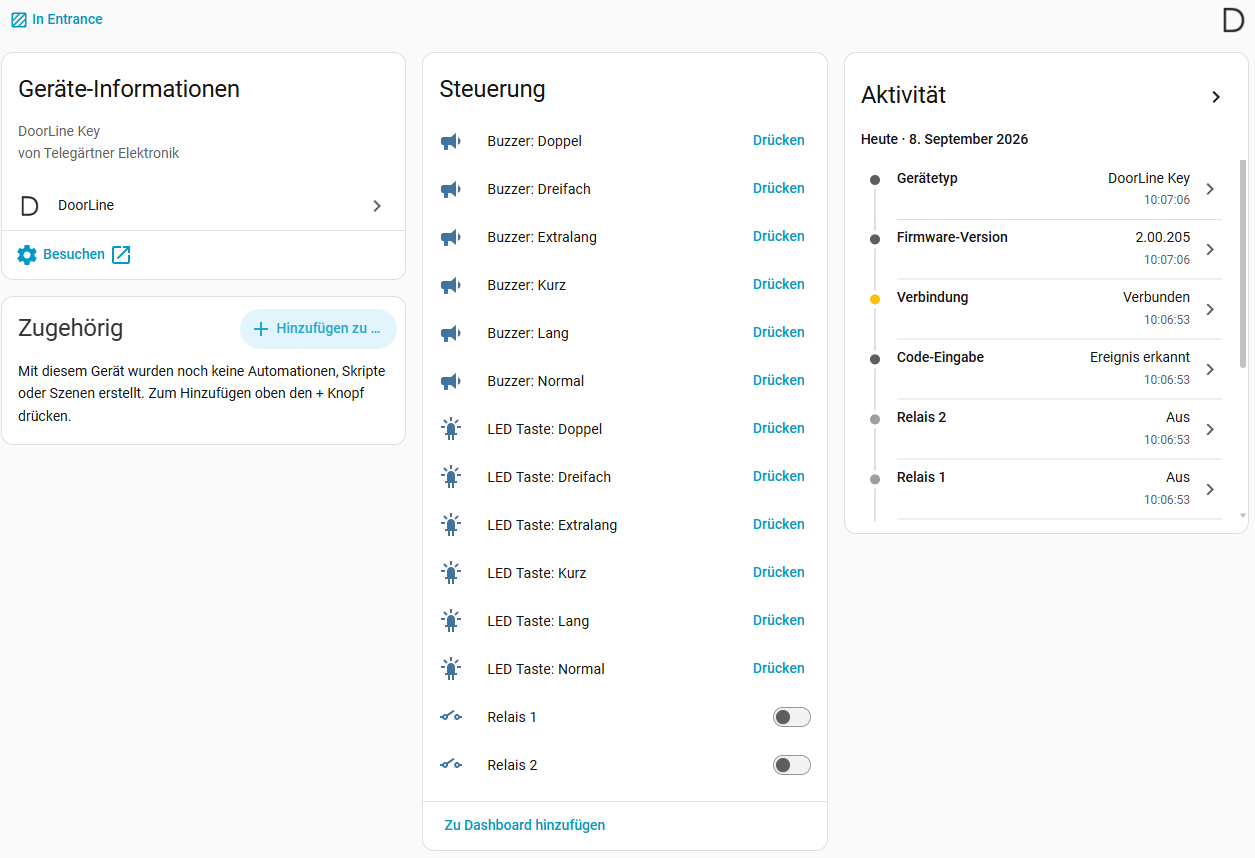
Unter Einstellungen > Geräte & Dienste > DoorLine > DoorLine Key kann nun die Geräteübersicht der DoorLine Key jederzeit aufgerufen werden.
Im Abschnitt Geräte-Informationen kann mittels der Schaltfläche Besuchen die Konfigurationsoberfläche der DoorLine aufgerufen werden.
Unter Zugehörigkeit werden alle Automationen angezeigt, in denen die DoorLine verwendet wird.
Unter dem Abschnitt Steuerung sind alle Aktoren aufgelistet, die über den Home Assistant an der DoorLine Key angesteuert werden können.
Unter Aktivitäten werden alle Ereignisse protokolliert.
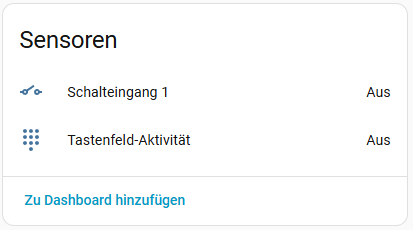
Unter dem Abschnitt Sensoren sind alle Sensoren der DoorLine Key aufgelistet, welche Daten an den Home Assistant senden.
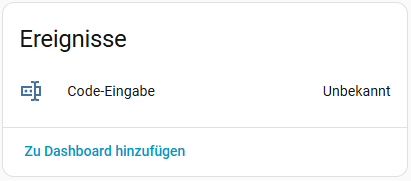
Im Abschnitt Ereignisse wird die Codeeingabe protokolliert (Abgelehnt/Akzeptiert).
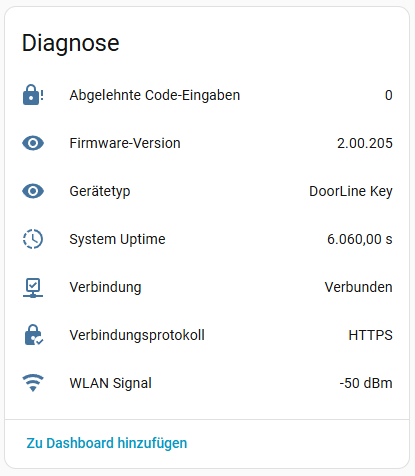
Unter Diagnose finden sich die Informationen wie z.B. Gerätetyp, WLAN-Signalstärke oder die A.zahl der abgelehnten Code-Eingaben
Anwendungsbeispiele
|
Anwendungsbeispiel |
Umsetzung |
|
Licht bei Zutritt in der Dunkelheit einschalten |
Benutzer als Auslöser, Bedingung „nach Sonnenuntergang", Aktion „Licht einschalten". |
|
Anwesenheit erkennen |
Benutzer als Auslöser, Aktion „Person als anwesend markieren" — zum Beispiel um die Alarmanlage zu deaktivieren. |
|
Offene/geschlossene Türe erkennen |
Reedkontakt an IN anschließen → Status der Türe in HA auswerten (geschlossen/geöffnet) |
|
Benachrichtigung bei zu lange offener Tür |
Reedkontakt am Schalteingang, für „geöffnet" und „geschlossen", Automation mit Wartezeit. |
|
Tür aus der Home-Assistant-App öffnen |
Schaltkontakt per eingebundene Schaltfläche im Dashboard ansteuern. |
|
Einmalcode für einen Gast |
Externe Code-Auswertung einschalten, Code in Home Assistant hinterlegen und nach der ersten Verwendung verwerfen. |