
In diesem Artikel wird beschrieben, wie mit Home Assistant und der neuen DoorLine-Integration ein Code der DoorLine Key nur zu bestimmten Zeiten freigegeben werden kann, zum Beispiel für eine Reinigungskraft, die montags von 8 bis 12 Uhr ins Haus darf, oder für einen Pflegedienst, der täglich morgens kommt.
Die Automation:
-
öffnet bei Eingabe des Codes die Tür, wenn die Eingabe im festgelegten Zeitfenster liegt
-
führt außerhalb des Zeitfensters keine Aktion aus, die Tür bleibt geschlossen
-
sendet eine Push-Benachrichtigung, dass der Code verwendet wurde (optional)
Hinweis: Diese Anleitung gilt für die neue DoorLine-Integration. Die Automation wird vollständig über die Oberfläche erstellt, YAML-Kenntnisse sind nicht erforderlich.
Voraussetzungen
-
Installierte DoorLine Key → siehe hierzu: Dokumentation der DoorLine Key
-
Ein laufendes Home Assistant System → siehe hierzu: https://www.home-assistant.io/installation/
-
Abgeschlossene Einrichtung der DoorLine-Integration mit der DoorLine Key in Home Assistant
-
Externe Code-Auswertung an der DoorLine Key aktiviert und ein HA-Benutzer angelegt, z. B.
Reinigung→ siehe hierzu: Codes der DoorLine Key in Home Assistant auswerten -
Ein Türöffner, der in Home Assistant geschaltet werden kann, z. B. ein Relais der DoorLine Key oder ein separater Schaltaktor
-
Für die Push-Benachrichtigung (optional): Home Assistant App auf dem Smartphone installiert und angemeldet → siehe hierzu: https://www.home-assistant.io/integrations/mobile_app/
Funktionsweise im Überblick
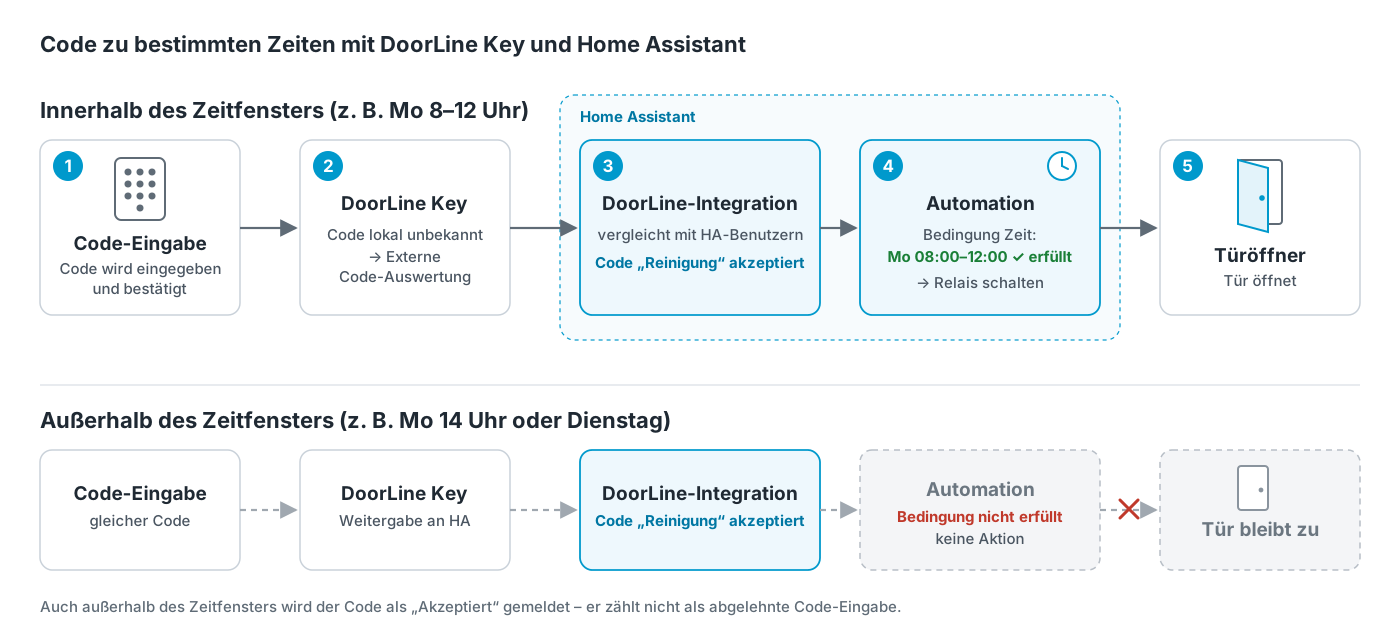
-
Code-Eingabe: Der Code wird am Tastenfeld der DoorLine Key eingegeben und über die Externe Code-Auswertung an Home Assistant weitergegeben.
-
Auslöser: Die DoorLine-Integration erkennt den Code und meldet über die Entität HA-Benutzer: Reinigung das Ereignis Akzeptiert. Die Automation startet.
-
Bedingung: Die Automation prüft, ob Uhrzeit und Wochentag im festgelegten Zeitfenster liegen.
-
Innerhalb des Zeitfensters: Der Türöffner wird geschaltet und optional eine Push-Benachrichtigung gesendet.
-
Außerhalb des Zeitfensters: Die Automation bricht an der Bedingung ab. Die Tür bleibt geschlossen.
Hinweis: Auch außerhalb des Zeitfensters wird der Code von der Integration als Akzeptiert gemeldet, weil er als HA-Benutzer angelegt ist. Er zählt deshalb nicht als abgelehnte Code-Eingabe.
1. Entitäten ermitteln
Für die Automation werden die Ereignis-Entität des HA-Benutzers, der Türöffner und optional die Push-Aktion für das Smartphone benötigt. In der Oberfläche werden diese einfach über ihren Namen ausgewählt.
|
Funktion |
Name im Gerät |
Entität (Beispiel) |
|---|---|---|
|
HA-Benutzer |
HA-Benutzer: Reinigung |
Ereignis-Entität der DoorLine Key |
|
Türöffner |
Relais 1 |
|
|
Push-Aktion (optional) |
– |
|
Die Entitäten sind unter Einstellungen > Geräte & Dienste > DoorLine > Gerät oder unter Entwicklerwerkzeuge > Zustände zu finden (Suche nach doorline).
Sind die Geräte einzelnen Bereichen zugeordnet, wird der Bereich mit in den Namen der Entität aufgenommen, z. B.:
switch.doorline_key_relais_1 → switch.entrance_doorline_key_relais_1
2. Automation erstellen
Eine neue Automation erstellen unter Einstellungen > Automationen & Szenen > + Automation erstellen > Neue Automation erstellen.
Schritt 1 – Auslöser: Code akzeptiert
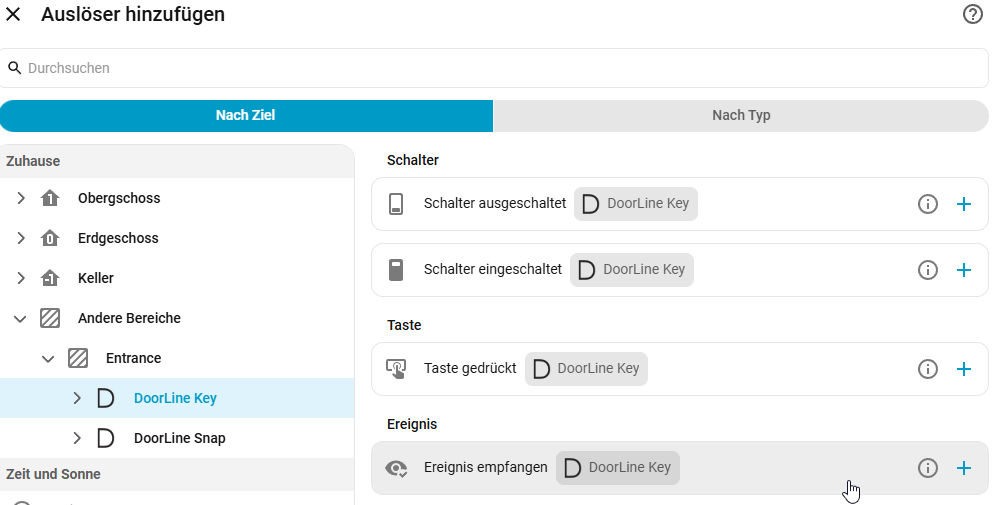
Im Abschnitt Sobald auf + Auslöser hinzufügen klicken, im Reiter Nach Ziel die DoorLine Key auswählen und Ereignis empfangen wählen.
Als Ziel ist zunächst das ganze Gerät DoorLine Key mit allen Ereignis-Entitäten eingetragen, z. B. 3 Entitäten. Die Anzahl hängt davon ab, wie viele HA-Benutzer angelegt sind: je HA-Benutzer eine Entität plus die Entität Code-Eingabe.
-
Ziel: HA-Benutzer: Reinigung
-
Ereignistyp: Akzeptiert
Wichtig: Den Ereignistyp erst auswählen, nachdem das Ziel angepasst wurde, bzw. nach dem Ändern des Ziels prüfen, ob Akzeptiert noch ausgewählt ist. Ist das Feld leer, kann die Automation nicht gespeichert werden (Fehlermeldung required key not provided at 'options.event_type').
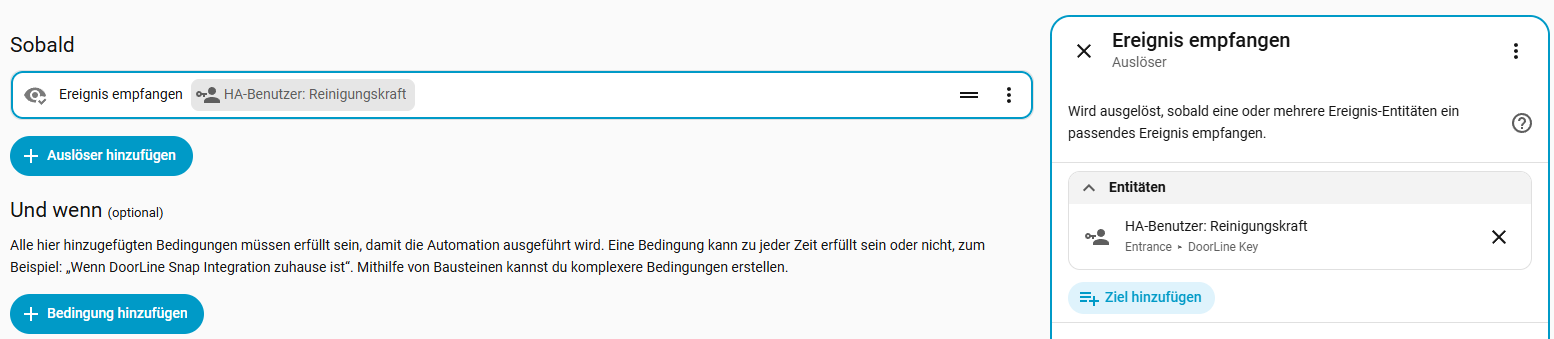
Hinweis: Nur die Entität des HA-Benutzers auswählen. Bleibt das ganze Gerät als Ziel eingetragen, reagiert die Automation auch auf die Entität Code-Eingabe und auf die Entitäten der anderen HA-Benutzer und damit auf andere Codes.
Schritt 2 – Bedingung: Zeitfenster
Im Abschnitt Und wenn auf + Bedingung hinzufügen klicken, im Suchfeld Zeit eingeben und Zeit wählen.
-
Nach:
08:00:00 -
Vor:
12:00:00 -
Wochentage: nur Montag auswählen
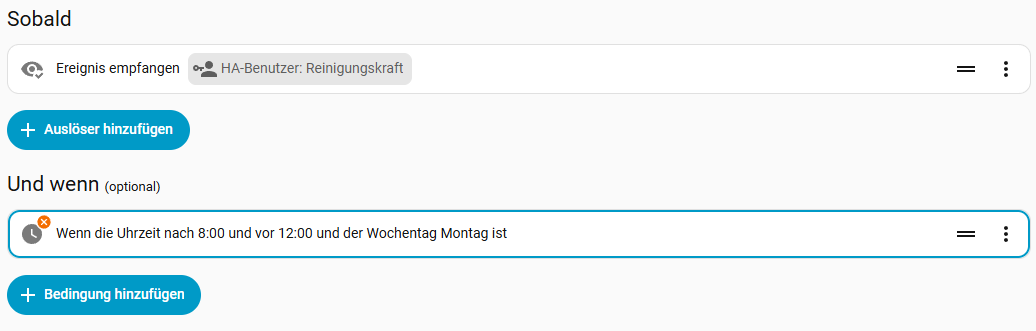
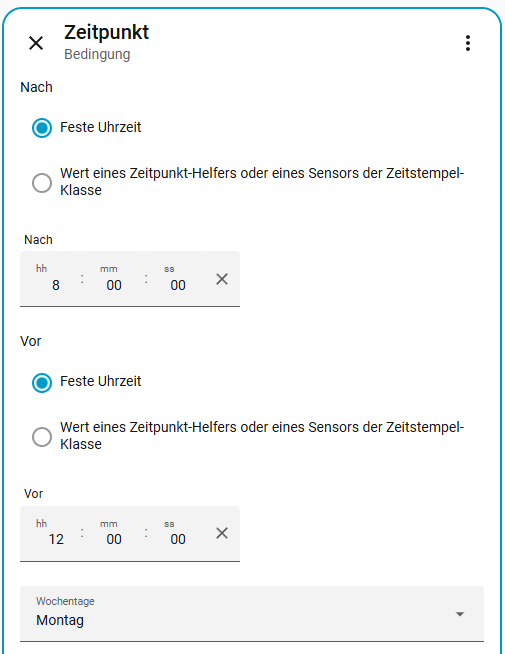
Hinweis: Sollen mehrere Wochentage mit dem gleichen Zeitfenster gelten, z. B. Montag bis Freitag, bei Wochentage einfach alle gewünschten Tage auswählen. Werden keine Wochentage ausgewählt, gilt das Zeitfenster an jedem Tag.
Schritt 3 – Aktion: Tür öffnen
Im Abschnitt Dann nacheinander drei Aktionen hinzufügen:
-
Suchbegriff
Schalter einschalten: Schalter einschalten wählen und den Türöffner auswählen, z. B. Relais 1 der DoorLine Key -
Reiter Bausteine: Eine Zeit warten (Verzögerung) mit der Dauer
00:00:03 -
Suchbegriff
Schalter ausschalten: Schalter ausschalten wählen und den gleichen Türöffner auswählen
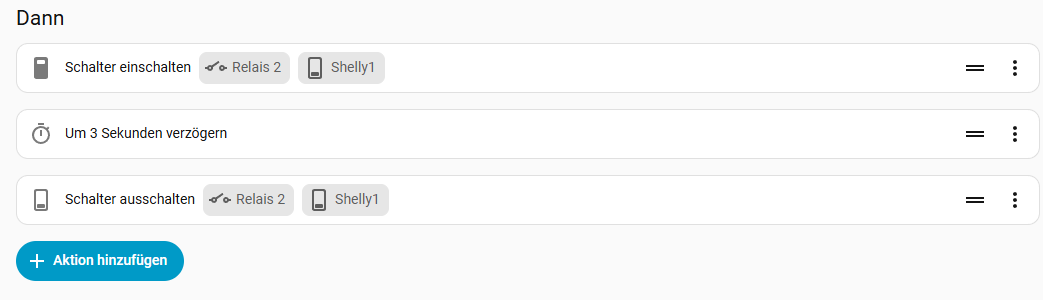
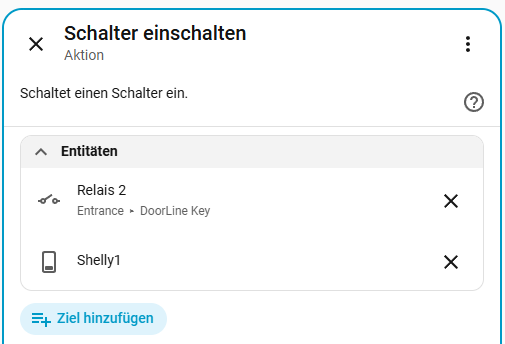
Hinweis: Hat der Schaltaktor eine eigene automatische Abschaltung, z. B. Auto off beim Shelly, können die Verzögerung und das Ausschalten entfallen.
Schritt 4 – Aktion: Push-Benachrichtigung (optional)
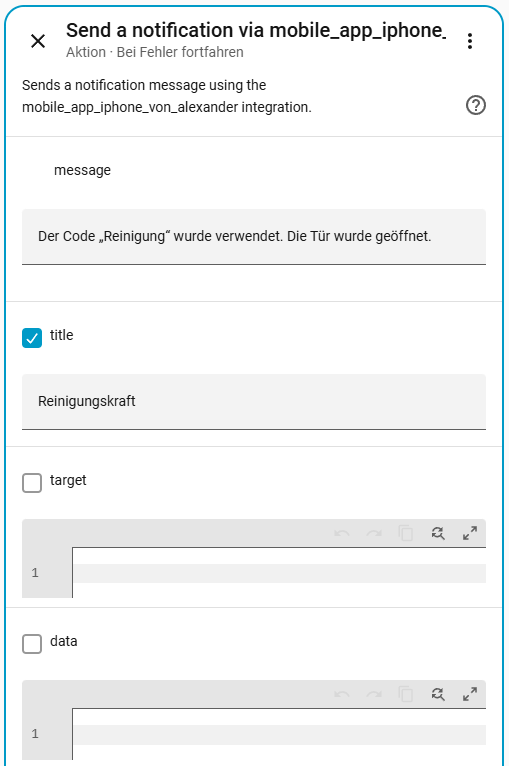
Auf + Aktion hinzufügen klicken, im Suchfeld mobile_app eingeben und die Push-Aktion des eigenen Smartphones auswählen.
-
message (Nachricht):
Der Code „Reinigung“ wurde verwendet. Die Tür wurde geöffnet. -
title (Titel): Häkchen setzen und
DoorLine Keyeintragen
Über ⋮ > Bei Fehler fortfahren aktivieren. So wird die Automation auch dann vollständig ausgeführt, wenn das Smartphone nicht erreichbar ist.

Schritt 5 – Speichern
Auf Speichern klicken und einen Namen vergeben, z. B. „DoorLine Key – Code Reinigung Mo 8–12 Uhr“.
Die Automation ist damit fertig.
3. Testen
Innerhalb des Zeitfensters: Zum Testen das Zeitfenster vorübergehend so einstellen, dass die aktuelle Uhrzeit und der aktuelle Wochentag darin liegen. Anschließend den Code am Tastenfeld der DoorLine Key eingeben und mit der Schlüsseltaste bestätigen. Der Türöffner muss für die eingestellte Zeit summen.
Außerhalb des Zeitfensters: Das Zeitfenster so einstellen, dass die aktuelle Uhrzeit nicht darin liegt, und den Code erneut eingeben. Die Tür bleibt geschlossen. In der Automation oben rechts über ⋮ > Ablaufprotokoll ist zu sehen, dass die Automation ausgelöst wurde, aber an der Bedingung gestoppt hat.
Nach dem Test das gewünschte Zeitfenster wieder eintragen und speichern.
Mehrere Zeitfenster
Gelten an verschiedenen Tagen unterschiedliche Zeiten, z. B. montags 8 bis 12 Uhr und donnerstags 14 bis 18 Uhr, werden die Zeitfenster mit einem Oder-Baustein kombiniert.
Im Abschnitt Und wenn auf + Bedingung hinzufügen klicken, den Reiter Bausteine öffnen und Oder wählen. Innerhalb des Oder-Bausteins für jedes Zeitfenster eine eigene Bedingung Zeit hinzufügen:
|
Bedingung |
Nach |
Vor |
Wochentage |
|---|---|---|---|
|
Zeit 1 |
|
|
Montag |
|
Zeit 2 |
|
|
Donnerstag |
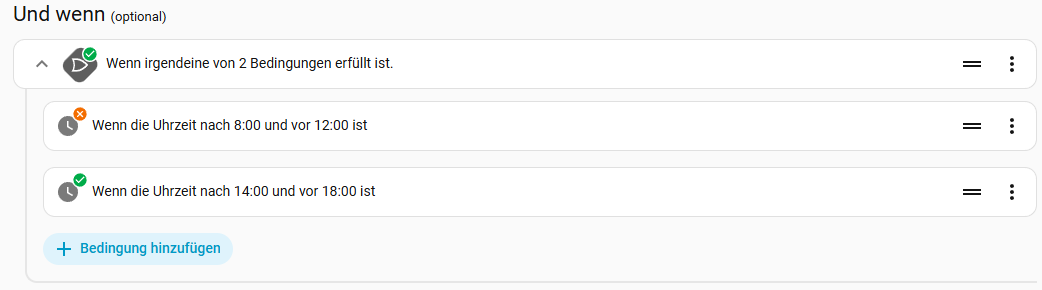
Die Tür öffnet, sobald eine der beiden Bedingungen erfüllt ist.
Hinweis: Eine zuvor angelegte einzelne Bedingung Zeit kann über das Symbol zum Verschieben in den Oder-Baustein gezogen oder gelöscht und im Baustein neu angelegt werden.
Code nur für einen bestimmten Zeitraum
Soll ein Code nur für einen begrenzten Zeitraum gelten, z. B. während eines Urlaubs für die Nachbarn, gibt es zwei Möglichkeiten:
-
Automation manuell ein- und ausschalten: Die Automation zu Beginn des Zeitraums unter Einstellungen > Automationen & Szenen einschalten und am Ende wieder ausschalten. Ist die Automation ausgeschaltet, öffnet der Code die Tür nicht.
-
HA-Benutzer entfernen: Nach Ende des Zeitraums den HA-Benutzer entfernen → siehe hierzu: Codes der DoorLine Key in Home Assistant auswerten, Abschnitt 2. HA-Benutzer anlegen und entfernen.
Fehlerbehebung
Fehlermeldung beim Speichern: „Message malformed: required key not provided at 'options.event_type'“
Im Auslöser Ereignis empfangen ist kein Ereignistyp ausgewählt. Den Auslöser öffnen, bei Ereignistyp Akzeptiert auswählen und erneut speichern.
Tür öffnet auch im Zeitfenster nicht In der Automation oben rechts über ⋮ > Ablaufprotokoll prüfen, ob die Automation ausgelöst wurde und an welcher Stelle sie gestoppt hat. Stoppt sie an der Bedingung, Uhrzeit und Wochentag in der Bedingung prüfen.
Zeitfenster stimmt nicht mit der Uhrzeit überein Die Bedingung verwendet die Uhrzeit von Home Assistant. Unter Einstellungen > System > Allgemein prüfen, ob die richtige Zeitzone eingestellt ist.
Automation wird nicht ausgelöst Prüfen, ob an der DoorLine Key die Externe Code-Auswertung eingeschaltet ist und ob im Auslöser nur die Entität HA-Benutzer: Name mit dem Ereignistyp Akzeptiert ausgewählt ist. Außerdem prüfen, ob derselbe Code auch als lokaler Benutzer in der DoorLine Key angelegt ist. Lokale Benutzer haben Vorrang, der Code wird dann nicht an Home Assistant weitergegeben.
Tür öffnet auch außerhalb des Zeitfensters Der Code ist zusätzlich als lokaler Benutzer in der DoorLine Key angelegt oder eine weitere Automation reagiert auf denselben HA-Benutzer. Unter Einstellungen > Automationen & Szenen nach weiteren Automationen mit diesem Auslöser suchen.
Keine Push-Benachrichtigung Den Namen der Push-Aktion prüfen, siehe hierzu die Anleitung (v2) Push-Benachrichtigung mit Live-Bild und Türöffner.