
In diesem Artikel wird beschrieben, wie mit Home Assistant und der neuen DoorLine-Integration ein Tablet (iPad oder Android) als Türdisplay genutzt werden kann. Beim Klingeln wird das Tablet aufgeweckt und zeigt ein Fenster (Popup) mit dem Live-Bild der DoorLine Snap und den Schaltflächen Tür öffnen und Abweisen.
Die Automation:
-
weckt das Tablet beim Klingeln auf
-
öffnet ein Popup mit dem Live-Bild der Kamera
-
öffnet über Tür öffnen die Tür und schließt das Popup
-
schließt das Popup über Abweisen oder automatisch nach 2 Minuten
Hinweis: Das Popup erscheint nur, wenn die Home Assistant App auf dem Tablet geöffnet ist. Das Tablet muss deshalb dauerhaft als Türdisplay eingerichtet sein (siehe Schritt 2). Für Benachrichtigungen auf Smartphones, auch bei gesperrtem Gerät, siehe: Push-Benachrichtigung mit Live-Bild und Türöffner.
Voraussetzungen
-
Installierte DoorLine Snap mit Firmware ab Version 2.00.210 → siehe hierzu: https://doorlinedocs.tegae.de/dlsnap/
-
Ein laufendes Home Assistant System → siehe hierzu: https://www.home-assistant.io/installation/
-
Abgeschlossene Einrichtung der DoorLine-Integration ab Version 2.5.0 in Home Assistant → siehe hierzu: Einrichtung der DL Snap in Home Assistant
-
Ein Tablet (iPad oder Android) mit installierter und angemeldeter Home Assistant App → siehe hierzu: https://www.home-assistant.io/integrations/mobile_app/
-
iPad: Home Assistant App ab Version 2026.7
-
-
Ein Netzteil, mit dem das Tablet dauerhaft geladen wird
-
Ein Türöffner, der in Home Assistant geschaltet werden kann, z. B. ein Relais der DoorLine Snap oder ein separater Schaltaktor
-
Die Erweiterung Browser Mod in aktueller Version (getestet mit 3.3.0), installiert über HACS → siehe hierzu: https://github.com/thomasloven/hass-browser_mod
Getestete Versionen
|
Komponente |
Version |
|---|---|
|
DoorLine Snap Firmware |
2.00.210 |
|
DoorLine-Integration |
2.5.0 |
|
Browser Mod |
3.3.0 |
|
Home Assistant (Core) |
2026.10.0 |
|
Home Assistant App iPad |
2026.7.5 |
|
Home Assistant App Android |
2026.6.5-full (Samsung Galaxy Tab A11+) |
Funktionsweise im Überblick
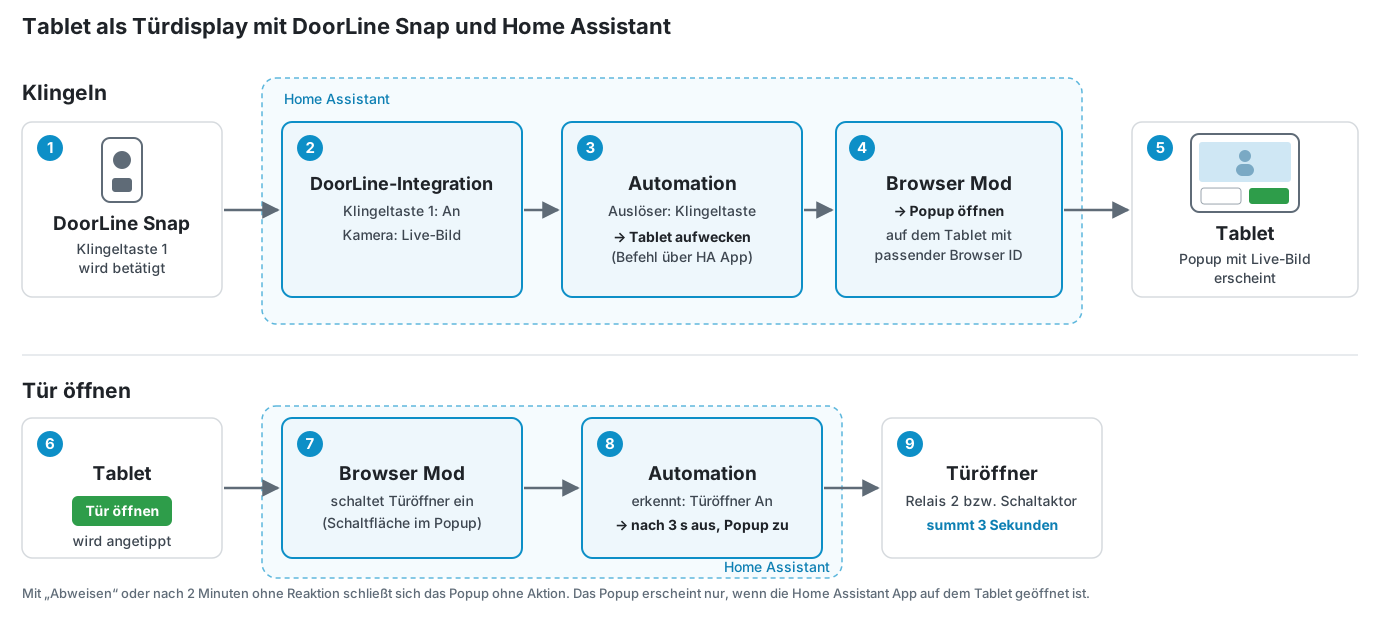
-
Auslöser: Die Automation startet, sobald die Klingeltaste betätigt wird.
-
Stummschaltung: Ist die Klingel stummgeschaltet, wird kein Popup angezeigt.
-
Aufwecken: Über die Push-Aktion wird der Bildschirmschoner (iPad) beendet bzw. der Bildschirm eingeschaltet (Android).
-
Popup: Browser Mod öffnet auf dem Tablet mit der angegebenen Browser ID ein Fenster mit dem Live-Bild der Kamera.
-
Tür öffnen: Die Schaltfläche schaltet den Türöffner ein. Die Automation erkennt das, schaltet den Türöffner nach 3 Sekunden wieder aus und schließt das Popup.
-
Abweisen: Die Schaltfläche schließt das Popup auf dem Tablet.
-
Erneutes Klingeln: Durch den Modus Neustarten (
mode: restart) erscheint bei erneutem Klingeln ein neues Popup.
1. Browser Mod einrichten
Browser Mod ermöglicht es Home Assistant, auf einem bestimmten Gerät ein Popup zu öffnen.
Browser Mod installieren
-
In HACS nach Browser Mod suchen und herunterladen.
-
Home Assistant neu starten.
-
Unter Einstellungen > Geräte & Dienste > + Integration hinzufügen nach Browser Mod suchen und hinzufügen.
Anschließend erscheint in der Seitenleiste der Eintrag Browser Mod.
Tablet registrieren
-
Auf dem Tablet die Home Assistant App öffnen.
-
In der Seitenleiste Browser Mod öffnen.
-
Register (Registrieren) aktivieren.
-
Bei Browser ID einen eindeutigen Namen eintragen, z. B.
tablet-wanddisplay. Erlaubt sind Buchstaben, Ziffern und Bindestriche. Leerzeichen vermeiden. -
Die Seite neu laden.
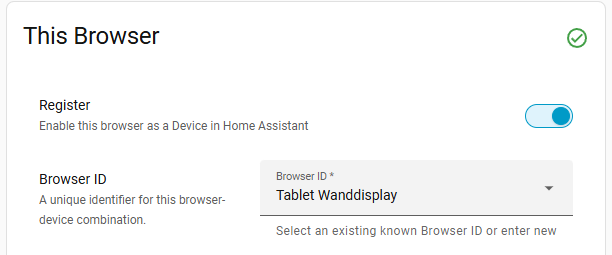
Hinweis: Die Browser ID wird später in der Automation benötigt. Sie gilt nur für dieses Tablet und diese App.
Test: Auf einem anderen Gerät unter Werkzeuge > Aktionen in den YAML-Modus wechseln und folgenden Code ausführen. Auf dem Tablet muss ein Fenster mit „Hallo Tablet“ erscheinen:
action: browser_mod.popup
data:
  browser_id: tablet-wanddisplay
  title: Test
  content: Hallo Tablet
2. Tablet als Türdisplay einrichten
Damit das Popup erscheinen kann, muss die Home Assistant App dauerhaft geöffnet bleiben. Dafür gibt es auf iPad und Android unterschiedliche Einstellungen. Das Ziel ist in beiden Fällen gleich: Im Ruhezustand ist der Bildschirm dunkel, die Home Assistant App bleibt aber im Vordergrund. Beim Klingeln schaltet Home Assistant den Bildschirm wieder ein.
iPad: Kiosk-Modus
-
In der Home Assistant App unter Einstellungen > Companion App > Kiosk Mode (Labs) den Kiosk-Modus aktivieren.
-
Display eingeschaltet lassen aktivieren. Das iPad sperrt sich dann nicht mehr automatisch.
-
Als Bildschirmschoner Dim (abgedunkelt) oder Blank (schwarz) wählen und die gewünschte Wartezeit einstellen.
Optional, damit die App nicht versehentlich verlassen werden kann: iPad-Einstellungen > Bedienungshilfen > Geführter Zugriff aktivieren und in der Home Assistant App dreimal die Seitentaste bzw. Home-Taste drücken.
Zum Aufwecken sendet die Automation den Befehl kiosk_hide_screensaver an das iPad.
Hinweis: Der Befehl wirkt nur, wenn die Home Assistant App im Vordergrund ist. Ist die App geschlossen oder ein anderer Bildschirm geöffnet, erscheint
kiosk_hide_screensaverals normale Mitteilung.
Android: Home Assistant als Startbildschirm
Home Assistant als Start-App festlegen
-
In der Home Assistant App unter Einstellungen > Companion-App im Bereich Startbildschirm des Geräts die Option Als Startbildschirm-App verwenden aktivieren. Erst danach erscheint Home Assistant in der Android-Auswahl der Start-Apps.
-
Über Startbildschirm-App ändern bzw. unter Android-Einstellungen > Apps > Standard-Apps > Start-App die Home Assistant App auswählen. Das Tablet startet dann direkt in Home Assistant, auch nach einem Neustart.
-
Optional unter Einstellungen > Companion-App > Andere Einstellungen die Option Vollbild aktivieren, damit Status- und Navigationsleiste ausgeblendet werden.
Bildschirm im Ruhezustand ausschalten
Anders als beim iPad gibt es in der Android-App keinen Bildschirmschoner. Der Bildschirm wird deshalb über die normalen Android-Einstellungen ausgeschaltet und beim Klingeln von Home Assistant wieder eingeschaltet.
-
In der Home Assistant App unter Einstellungen > Companion-App > Andere Einstellungen die Option Display eingeschaltet lassen deaktivieren. Ist sie aktiv, bleibt der Bildschirm dauerhaft hell eingeschaltet.
-
Unter Android-Einstellungen > Anzeige > Bildschirm-Timeout die gewünschte Zeit einstellen, z. B. 1 Minute.
-
Unter Android-Einstellungen > Sperrbildschirm > Sperrbildschirmtyp Keine wählen. Andernfalls erscheint nach dem Einschalten zuerst der Sperrbildschirm und nicht Home Assistant.
Zum Aufwecken sendet die Automation den Befehl command_screen_on an das Tablet. Er schaltet den Bildschirm ein, auch wenn er ausgeschaltet war. Damit der Befehl auch ankommt, wenn das Tablet schon länger im Energiesparmodus ist, wird er mit hoher Priorität gesendet (ttl: 0 und priority: high, siehe Schritt 3 der Automation).
3. Entitäten und Aktionen ermitteln
Die Entitäten sind unter Einstellungen > Geräte & Dienste > DoorLine > Gerät oder unter Werkzeuge > Zustände zu finden.
Sind die Geräte einzelnen Bereichen zugeordnet, wird der Bereich mit in den Namen der Entität aufgenommen, z. B. binary_sensor.entrance_doorline_snap_klingeltaste_1.
|
Funktion |
Name im Gerät |
Entität (Beispiel) |
|---|---|---|
|
Klingeltaste |
Klingeltaste 1 |
|
|
Kamera |
Kamera |
|
|
Türöffner |
Relais 2 |
|
Zusätzlich werden zwei Angaben zum Tablet benötigt:
|
Angabe |
Beispiel |
Zu finden unter |
|---|---|---|
|
Browser ID |
|
Browser Mod in der Seitenleiste (Schritt 1) |
|
Push-Aktion des Tablets |
|
Werkzeuge > Aktionen, Suche nach |
Hinweis: Die Push-Aktion setzt sich aus
notify.mobile_app_und dem Gerätenamen der App zusammen. Die Entitätnotify.<gerätename>ohnemobile_app_kann keine Befehle wiecommand_screen_onsenden.
4. Automation erstellen
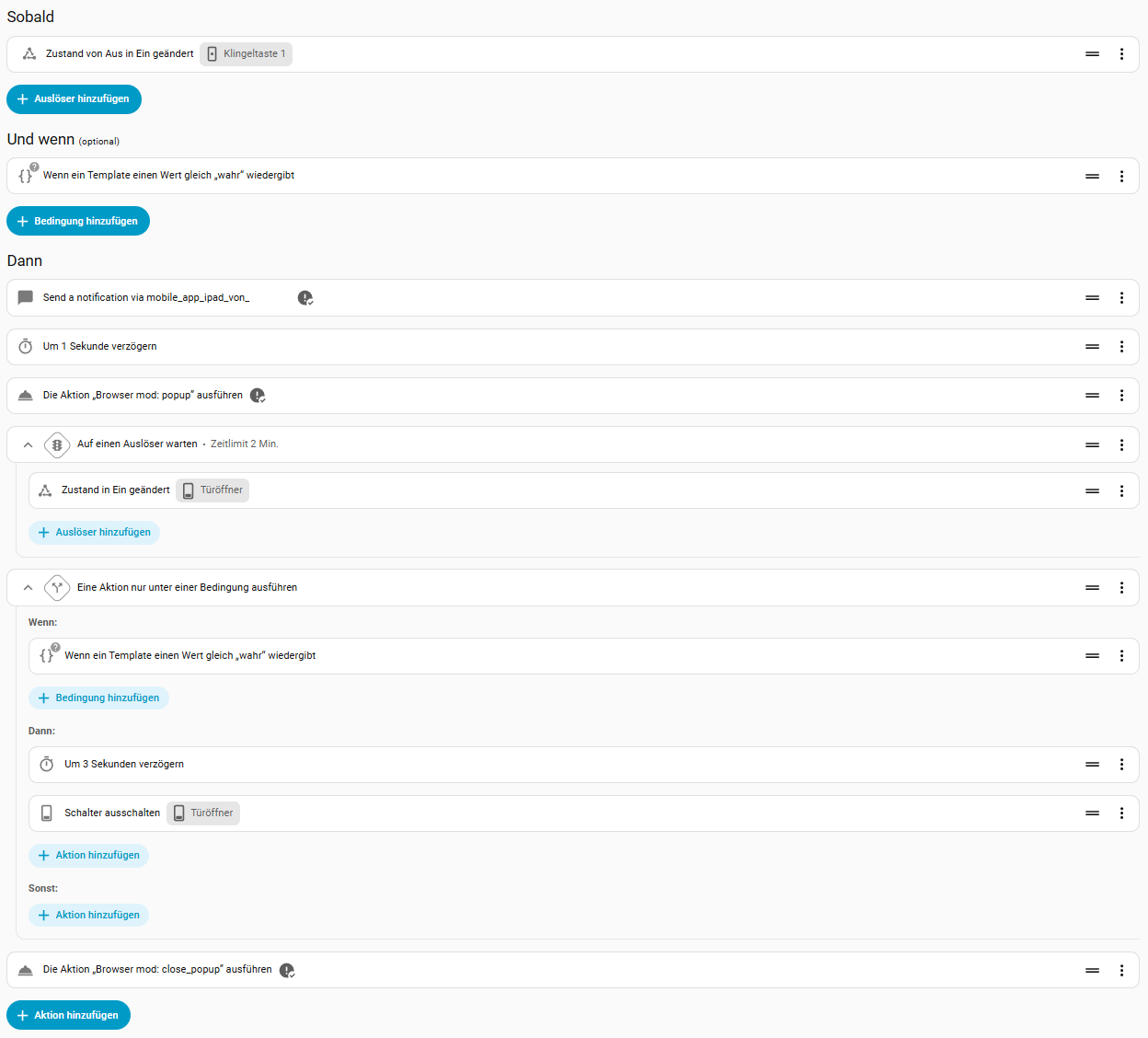
Die Automation kann auf zwei Wegen erstellt werden. Beide führen zum gleichen Ergebnis:
-
Variante A – über die Oberfläche: Schritt für Schritt per Mausklick, empfohlen für Einsteiger.
-
Variante B – über YAML: Code einfügen und anpassen, schneller für erfahrene Nutzer.
Zunächst in beiden Fällen eine neue Automation erstellen unter Einstellungen > Automationen & Szenen > + Automation erstellen > Neue Automation erstellen.
Variante A: Über die Oberfläche (für Einsteiger)
Hinweis: Das Auswahlfenster für Auslöser, Bedingungen und Aktionen hat die Reiter Nach Ziel, Nach Typ und Bausteine. Ablauf-Bausteine wie Auf einen Auslöser warten, Wenn-dann oder Eine Zeit warten (Verzögerung) stehen im Fenster Aktion hinzufügen unter Bausteine. Alle anderen Einträge lassen sich am einfachsten über das Suchfeld Durchsuchen finden.
Schritt 1 – Auslöser: Klingeltaste
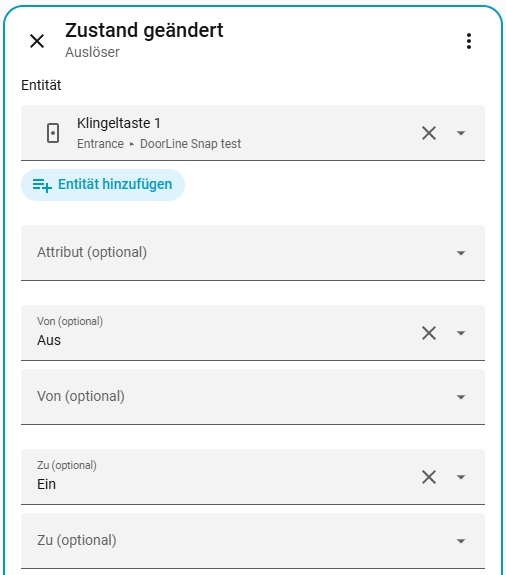
Im Abschnitt Sobald auf + Auslöser hinzufügen klicken, im Suchfeld Zustand eingeben und Zustand geändert auswählen.
-
Entität: die Klingeltaste 1 der DoorLine Snap auswählen
-
Von: Aus
-
Zu: An
Schritt 2 – Bedingung: Stummschaltung
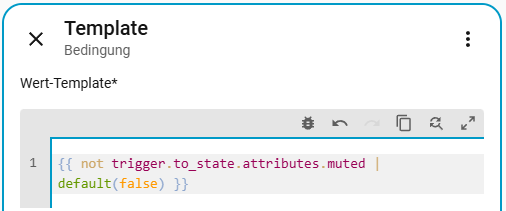
Im Abschnitt Und wenn auf + Bedingung hinzufügen klicken, den Reiter Nach Typ öffnen, Template auswählen und in das Textfeld einfügen:
{{ not trigger.to_state.attributes.muted | default(false) }}
Bei stummgeschalteter Klingel wird das Popup dadurch nicht angezeigt. Soll es auch bei Stummschaltung erscheinen, diesen Schritt weglassen.
Schritt 3 – Aktion: Tablet aufwecken
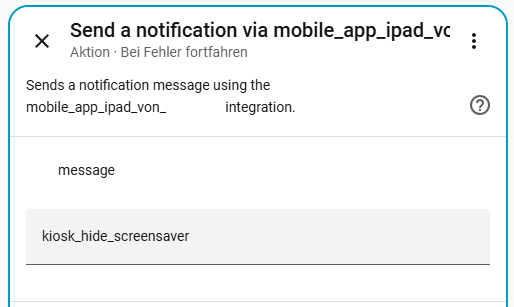
Im Abschnitt Dann auf + Aktion hinzufügen klicken, im Suchfeld mobile_app eingeben und die Push-Aktion des Tablets auswählen, z. B. Send a notification via mobile_app_tablet_wanddisplay.
-
message (Nachricht):
-
iPad:
kiosk_hide_screensaver -
Android:
command_screen_on
-
-
title, target: kein Häkchen
-
data: Häkchen setzen und eintragen:
ttl: 0
priority: high
Damit wird der Befehl auf Android sofort zugestellt, auch wenn das Tablet bereits im Energiesparmodus ist. Ohne diese Einträge wird das Tablet nach einigen Minuten Ruhezustand nicht mehr aufgeweckt. Das iPad ignoriert die Einträge, sie können dort also ebenfalls stehen bleiben.
Anschließend rechts auf der Aktion über ⋮ > Bei Fehler fortfahren aktivieren.
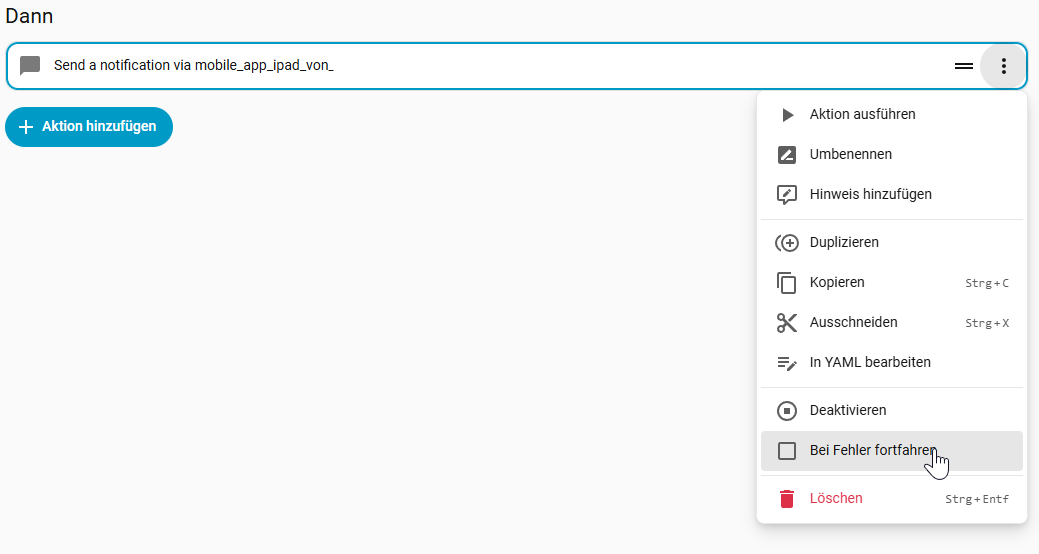
Hinweis: Aktionen mit Bei Fehler fortfahren sind in der Übersicht mit einem kleinen Ausrufezeichen-Symbol gekennzeichnet („Falls diese Aktion fehlschlägt, wird die nächste Aktion trotzdem ausgeführt.“).
Schritt 4 – Aktion: Kurz warten
Auf + Aktion hinzufügen klicken, den Reiter Bausteine öffnen und Eine Zeit warten (Verzögerung) auswählen. Als Dauer
iPad: 00:00:01 (1 Sekunde)
Android: 00:00:05 (5 Sekunden)
eintragen.
Schritt 5 – Aktion: Popup öffnen
Auf + Aktion hinzufügen klicken, im Suchfeld popup eingeben und Browser Mod: popup auswählen. Anschließend rechts auf der Aktion über ⋮ > In YAML bearbeiten den Inhalt vollständig durch den folgenden Text ersetzen und die Beispiel-Werte anpassen (Browser ID, Kamera und Türöffner):
action: browser_mod.popup
continue_on_error: true
data:
  browser_id: tablet-wanddisplay
  title: Es hat geklingelt
  timeout: 120000
  content:
    type: picture-entity
    entity: camera.doorline_snap_kamera
    camera_view: live
    show_name: false
    show_state: false
  right_button: Tür öffnen
  right_button_action:
    action: switch.turn_on
    target:
      entity_id: switch.doorline_snap_relais_2
  left_button: Abweisen
  left_button_action:
    action: browser_mod.close_popup
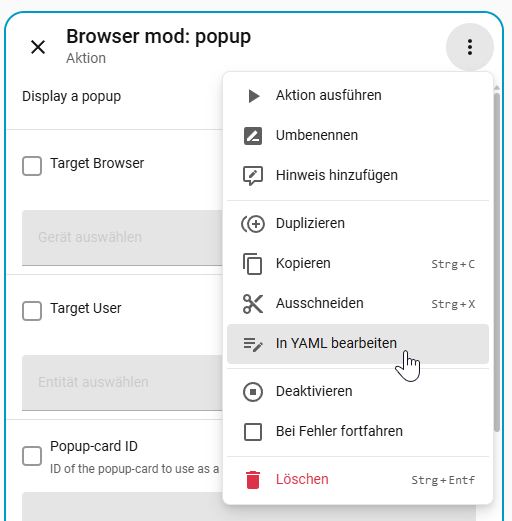
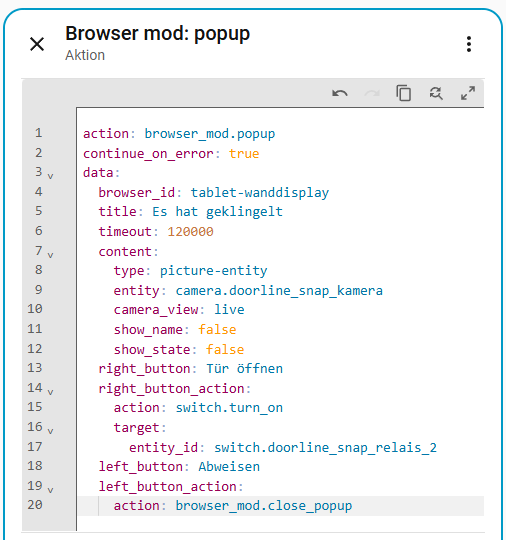
Hinweis: Das Popup enthält eine Kamera-Karte und zwei Schaltflächen. Diese lassen sich nur als YAML eintragen, deshalb wird hier der Code-Editor der Aktion verwendet.
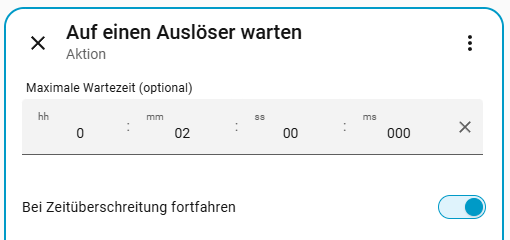
Schritt 6 – Aktion: Auf Tür öffnen warten
Auf + Aktion hinzufügen klicken, den Reiter Bausteine öffnen und Auf einen Auslöser warten auswählen.
-
Zeitlimit:
00:02:00 -
Bei Zeitüberschreitung fortfahren: aktivieren
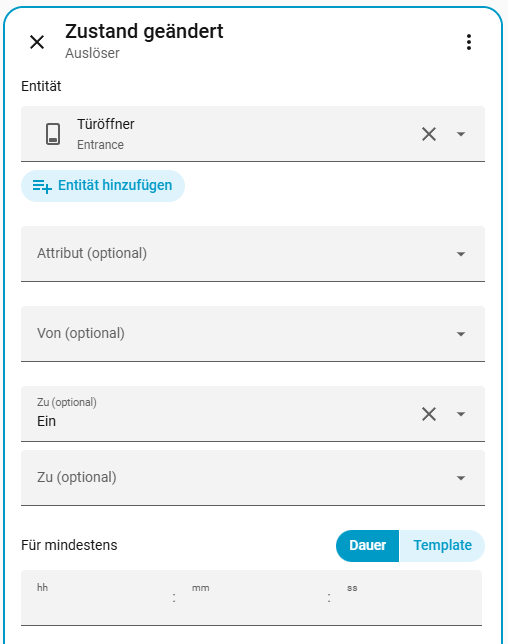
Innerhalb des Bausteins auf + Auslöser hinzufügen klicken, im Suchfeld Zustand eingeben und Zustand geändert auswählen:
-
Entität: den Türöffner auswählen, z. B. Relais 2 der DoorLine Snap
-
Zu: An
-
Für mindestens: leer lassen

Schritt 7 – Aktion: Türöffner wieder ausschalten
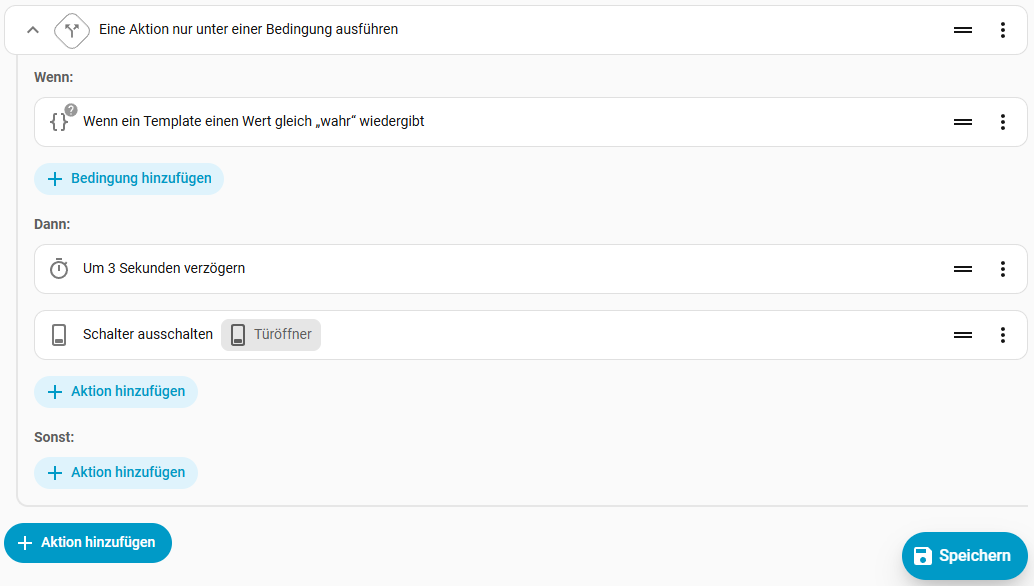
Auf + Aktion hinzufügen klicken, den Reiter Bausteine öffnen und Wenn-dann auswählen.
Unter Wenn auf + Bedingung hinzufügen klicken, den Reiter Nach Typ öffnen, Template auswählen und einfügen:
{{ wait.trigger is not none }}
Unter Dann nacheinander zwei Aktionen hinzufügen:
-
Reiter Bausteine: Eine Zeit warten (Verzögerung) mit der Dauer
3 Sekunden -
Suchbegriff
Ausschalten: Schalter Ausschalten im Bereich Schalter wählen und den Türöffner auswählen
Schritt 8 – Aktion: Popup schließen
Auf + Aktion hinzufügen klicken, im Suchfeld close eingeben und Browser Mod: close_popup auswählen. Über ⋮ > In YAML bearbeiten folgenden Text einfügen und die Browser ID anpassen:
action: browser_mod.close_popup
continue_on_error: true
data:
  browser_id: tablet-wanddisplay
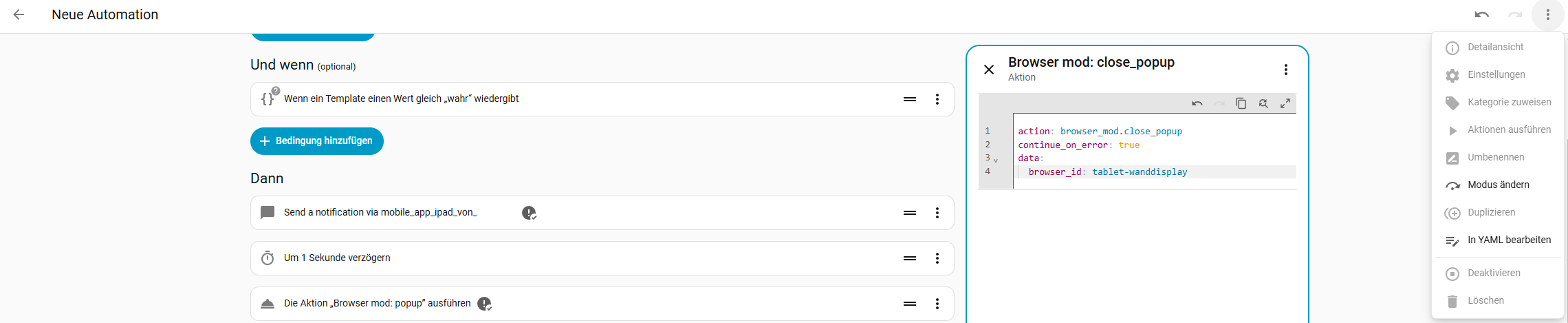
Schritt 9 – Modus einstellen
Oben rechts über ⋮ > Modus ändern den Modus Neustarten auswählen. Wird erneut geklingelt, startet die Automation mit einem neuen Popup von vorn.
Schritt 10 – Speichern
Auf Speichern klicken und einen Namen vergeben, z. B. „DoorLine Snap – Tablet-Popup mit Live-Bild und Türöffner“.
Die Automation ist damit fertig. Weiter mit Schritt 6. Testen.
Tipp: Über ⋮ > In YAML bearbeiten lässt sich jederzeit prüfen, wie die in der Oberfläche erstellte Automation als Code aussieht.
Variante B: Über YAML
Oben rechts über ⋮ > In YAML bearbeiten den Editor öffnen, den vorhandenen Inhalt vollständig durch den folgenden Code ersetzen und speichern:
alias: DoorLine Snap – Tablet-Popup mit Live-Bild und Türöffner
description: Weckt das Tablet beim Klingeln und zeigt ein Popup mit Live-Bild und Türöffner
mode: restart
triggers:
  - trigger: state
    entity_id: binary_sensor.doorline_snap_klingeltaste_1
    from: "off"
    to: "on"
conditions:
  - condition: template
    value_template: "{{ not trigger.to_state.attributes.muted | default(false) }}"
actions:
 # 1) Tablet aufwecken
  #    iPad:    kiosk_hide_screensaver
  #    Android: command_screen_on
  - action: notify.mobile_app_tablet_wanddisplay
    continue_on_error: true
    data:
      message: kiosk_hide_screensaver
      data:
        ttl: 0          # Android: sofort zustellen,
        priority: high  # auch im Energiesparmodus
  # Wartezeit nach dem Aufwecken – iPad: 1 s, Android: 5 s
  - delay: "00:00:01"

  # 2) Popup mit Live-Bild und Schaltflächen
  - action: browser_mod.popup
    continue_on_error: true
    data:
      browser_id: tablet-wanddisplay
      title: Es hat geklingelt
      timeout: 120000
      content:
        type: picture-entity
        entity: camera.doorline_snap_kamera
        camera_view: live
        show_name: false
        show_state: false
      right_button: Tür öffnen
      right_button_action:
        action: switch.turn_on
        target:
          entity_id: switch.doorline_snap_relais_2
      left_button: Abweisen
      left_button_action:
        action: browser_mod.close_popup

  # 3) Warten, bis die Tür geöffnet wird (max. 2 Minuten)
  - wait_for_trigger:
      - trigger: state
        entity_id: switch.doorline_snap_relais_2
        to: "on"
    timeout: "00:02:00"
    continue_on_timeout: true

  # 4) Türöffner nach 3 Sekunden wieder ausschalten
  - if:
      - condition: template
        value_template: "{{ wait.trigger is not none }}"
    then:
      - delay: "00:00:03"
      - action: switch.turn_off
        target:
          entity_id: switch.doorline_snap_relais_2

  # 5) Popup schließen
  - action: browser_mod.close_popup
    continue_on_error: true
    data:
      browser_id: tablet-wanddisplay
5. Code anpassen (nur Variante B)
Im Code die Beispiel-Werte durch die eigenen aus Schritt 3 ersetzen:
|
Stelle im Code |
Ersetzen durch |
|---|---|
|
|
eigene Klingeltaste |
|
|
eigene Kamera-Entität |
|
|
eigener Türöffner |
|
|
eigene Push-Aktion des Tablets |
|
|
eigene Browser ID |
|
|
bei Android: |
|
|
bei Android: |
Optional anpassen:
-
Titel:
titledes Popups frei wählen. -
Anzeigedauer:
timeout: 120000legt in Millisekunden fest, wann sich das Popup von selbst schließt (120000 = 2 Minuten). Den Werttimeout: "00:02:00"beim Warten gleich lang wählen. -
Öffnungsdauer:
delay: "00:00:03"legt fest, wie lange der Türöffner geschaltet bleibt.
6. Testen
Die Klingeltaste der DoorLine Snap betätigen, während das iPad im Bildschirmschoner bzw. der Bildschirm des Android-Tablets ausgeschaltet ist. Der Bildschirm wird eingeschaltet und das Popup mit dem Live-Bild erscheint. Bis das Live-Bild im Popup angezeigt wird, kann es einige Sekunden dauern. Mit Tür öffnen schaltet der Türöffner für 3 Sekunden und das Popup schließt sich.
Alternativ kann die Automation über ⋮ > Ausführen gestartet werden. Dabei wird die Bedingung zur Stummschaltung übersprungen.
Unterschiede iPad und Android
|
|
iPad |
Android |
|---|---|---|
|
Dauerhaft geöffnete App |
Kiosk-Modus (Labs) |
Home Assistant als Startbildschirm-App |
|
Ruhezustand |
Bildschirmschoner im Kiosk-Modus, Display eingeschaltet lassen aktiviert |
Bildschirm aus über Bildschirm-Timeout, Display eingeschaltet lassen deaktiviert |
|
Sperrbildschirm |
– |
Keine |
|
Befehl zum Aufwecken |
|
|
|
Wartezeit nach dem Aufwecken |
1 Sekunde |
5 Sekunden |
|
Bildschirm einschalten bei geschlossener App |
nicht möglich |
möglich (Popup erscheint trotzdem nur bei geöffneter App) |
|
Popup über Browser Mod |
✓ |
✓ |
Die Automation selbst ist bis auf den Befehl zum Aufwecken und die Wartezeit danach identisch.
Mehrere Tablets
Browser ID: Jedes Tablet in Browser Mod mit einer eigenen Browser ID registrieren und alle IDs beim Popup und beim Schließen des Popups als Liste eintragen:
      browser_id:
        - tablet-wanddisplay
        - tablet-kueche
Aufwecken: Für jedes Tablet die Aktion zum Aufwecken duplizieren (Variante A: ⋮ > Duplizieren) und die Push-Aktion sowie den Befehl passend zum Gerät wählen.
Kombination mit Push-Benachrichtigung
Die Automation lässt sich mit der Anleitung „Push-Benachrichtigung mit Live-Bild und Türöffner“ kombinieren. Dazu die Aktionen zum Aufwecken und zum Popup an den Anfang der Push-Automation setzen. Für Smartphones und Tablets gilt dann:
-
Tablet mit geöffneter App: Popup mit Live-Bild
-
Smartphones: Push-Benachrichtigung, auch bei gesperrtem Gerät
Fehlerbehebung
Popup erscheint nicht
Prüfen, ob die Home Assistant App auf dem Tablet im Vordergrund geöffnet ist und das Tablet unter Browser Mod registriert ist. Den Test aus Schritt 1 erneut ausführen. Stimmt die Browser ID in der Automation nicht genau mit der in Browser Mod überein, erscheint kein Popup.
Erscheint das Popup auch beim Test aus Schritt 1 nicht, Browser Mod in HACS auf die aktuelle Version aktualisieren (im Test erschien mit einer älteren Version kein Popup) und Home Assistant neu starten. Anschließend die App auf dem Tablet einmal vollständig schließen und neu öffnen. Mit einem Popup ohne browser_id lässt sich prüfen, ob Browser Mod grundsätzlich funktioniert: Es erscheint dann auf allen registrierten Geräten.
kiosk_hide_screensaver erscheint als Mitteilung (iPad)
Die Home Assistant App war nicht im Vordergrund oder der Kiosk-Modus ist nicht aktiv. Kiosk-Modus prüfen und das iPad mit Geführter Zugriff in der App halten.
Bildschirm geht an, aber das Popup erscheint nicht (Android)
Die Wartezeit nach dem Aufwecken ist zu kurz. Das delay nach command_screen_on auf 5 Sekunden oder mehr erhöhen. Außerdem prüfen, ob als Sperrbildschirm Keine eingestellt ist.
Bildschirm geht auf dem Android-Tablet nie aus
In der App ist Display eingeschaltet lassen aktiviert. Die Option unter Einstellungen > Companion-App > Andere Einstellungen deaktivieren.
Tablet wird nach einigen Minuten Ruhezustand nicht mehr aufgeweckt (Android)
Android hält im Energiesparmodus normale Push-Nachrichten zurück. Prüfen, ob beim Aufwecken unter data ttl: 0 und priority: high eingetragen sind (Schritt 3).
Nach längerer Ruhezeit kann Browser Mod etwas länger zum Wiederverbinden brauchen. Erscheint das Popup dann nicht, das delay nach dem Aufwecken auf 8 Sekunden erhöhen.
Bildschirm wird nicht eingeschaltet (Android): Prüfen, ob die Push-Aktion mit mobile_app_ beginnt. command_screen_on zum Test unter Werkzeuge > Aktionen senden:
action: notify.mobile_app_tablet_wanddisplay
data:
  message: command_screen_on
Popup zeigt kein Bild oder die Klingeltaste reagiert verzögert: Statt des Live-Bilds ein regelmäßig aktualisiertes Standbild verwenden. Dazu im Popup camera_view: live durch camera_view: auto ersetzen. Das Bild wird dann alle paar Sekunden erneuert und die DoorLine Snap wird weniger belastet.
Popup erscheint nach längerer Laufzeit nicht mehr Die Verbindung von Browser Mod zum Tablet kann nach längerer Laufzeit abbrechen. Auf dem Tablet die Seite in der App neu laden. Tritt das häufig auf, die App bzw. das Tablet regelmäßig neu starten.
Tür öffnet nicht Unter Automation > ⋮ > Ablaufprotokoll prüfen, ob der Türöffner eingeschaltet wurde. Den Türöffner zum Test direkt unter Entwicklerwerkzeuge > Aktionen mit switch.turn_on schalten.
Popup, Bild oder Türöffner funktionieren nicht zuverlässig Prüfen, ob die Firmware der DoorLine Snap mindestens Version 2.00.210 und die DoorLine-Integration mindestens Version 2.5.0 hat. Ältere Versionen aktualisieren.
Entitäten nicht gefunden Die Namen der Entitäten hängen vom Gerätenamen und vom Bereich ab. Die genauen Namen stehen unter Einstellungen > Geräte & Dienste > DoorLine > Gerät oder unter Werkzeuge > Zustände (Suche nach doorline).