
Für die Einbindung in Home Assistant steht eine offizielle Doorline-Integration zur Verfügung. Sie bindet die DoorLine Snap/Cam vollständig ein — mit Kamerabild, Klingelereignissen, Sensoren und schaltbaren Relais. Damit lassen sich beliebige Automationen, Szenen und Dashboards umsetzen.
Hinweis zur DoorLine Cam: Bei der DoorLine Cam entfallen die Entitäten für die Klingeltaste und Relais, sodass die entsprechenden Auslöser und Steuerelemente nicht zur Verfügung stehen.
Voraussetzungen
-
Ein laufendes Home-Assistant-System → https://www.home-assistant.io/installation/
-
Der Home Assistant Community Store (HACS) ist installiert → https://www.hacs.xyz/docs/use/configuration/basic/
-
Die DoorLine Snap/Cam ist in Betrieb und im Netzwerk erreichbar → 3. Inbetriebnahme / Konfiguration
Integration über HACS installieren
-
In Home Assistant HACS öffnen.
-
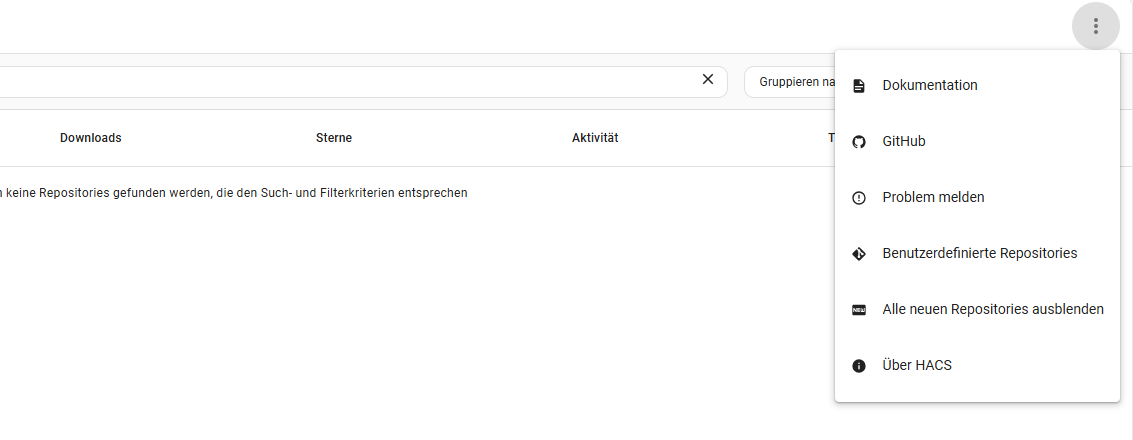
Im Dreipunkt-Menü „Benutzerdefinierte Repositories" öffnen.
-
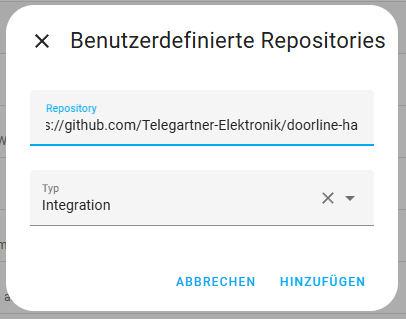
Als Repository https://github.com/Telegartner-Elektronik/doorline-ha eintragen und als Typ „Integration" auswählen. Mit „Hinzufügen" bestätigen und warten, bis der Eintrag „DoorLine" erscheint
-
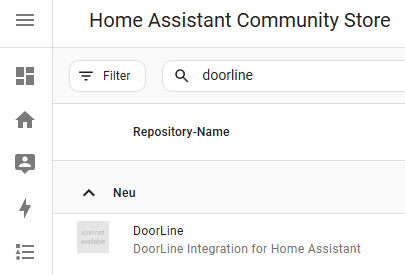
Das Fenster schließen, in HACS nach „DoorLine" suchen und die Integration herunterladen.
Im Anschluss muss Home Assistant neu gestartet werden, damit die Integration abgeschlossen ist.
DoorLine Snap/Cam hinzufügen
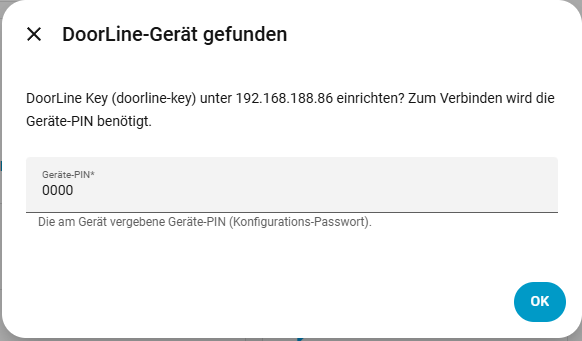
Die DoorLine wird nun automatisch von Home Assistant erkannt, wenn sie sich in dem gleichen Netzwerk wie der Home Assistant befindet und kann unter folgendem Verzeichnis hinzugefügt werden: Einstellungen > Geräte & Dienste
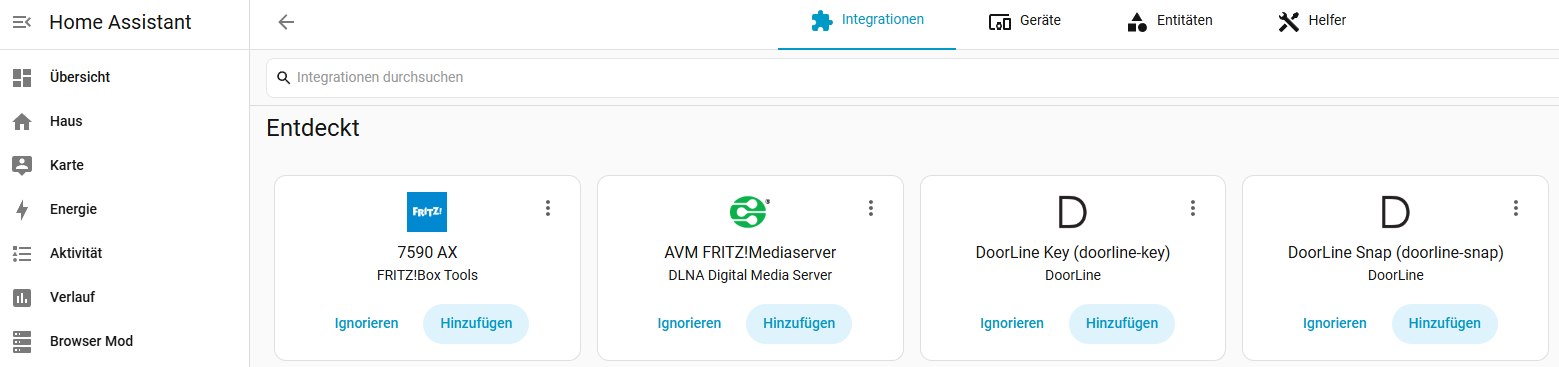
Damit die DoorLine hinzugefügt werden kann, muss das entsprechende Gerätepasswort eingegeben werden (identisch zur Konfigurationsoberfläche)
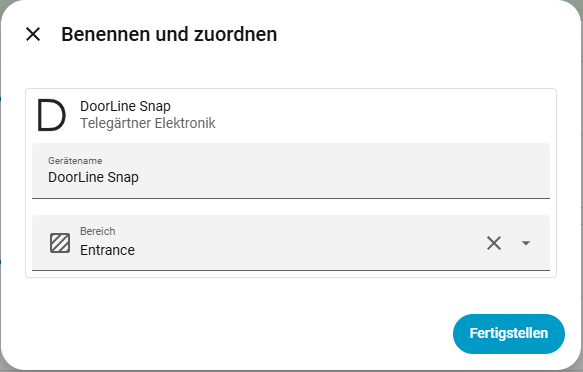
Um den Vorgang abzuschließen, kann nun die Benennung der DoorLine geändert und dem gewünschten Bereich in Home Assistant zugeordnet werden.
Verfügbare Entitäten
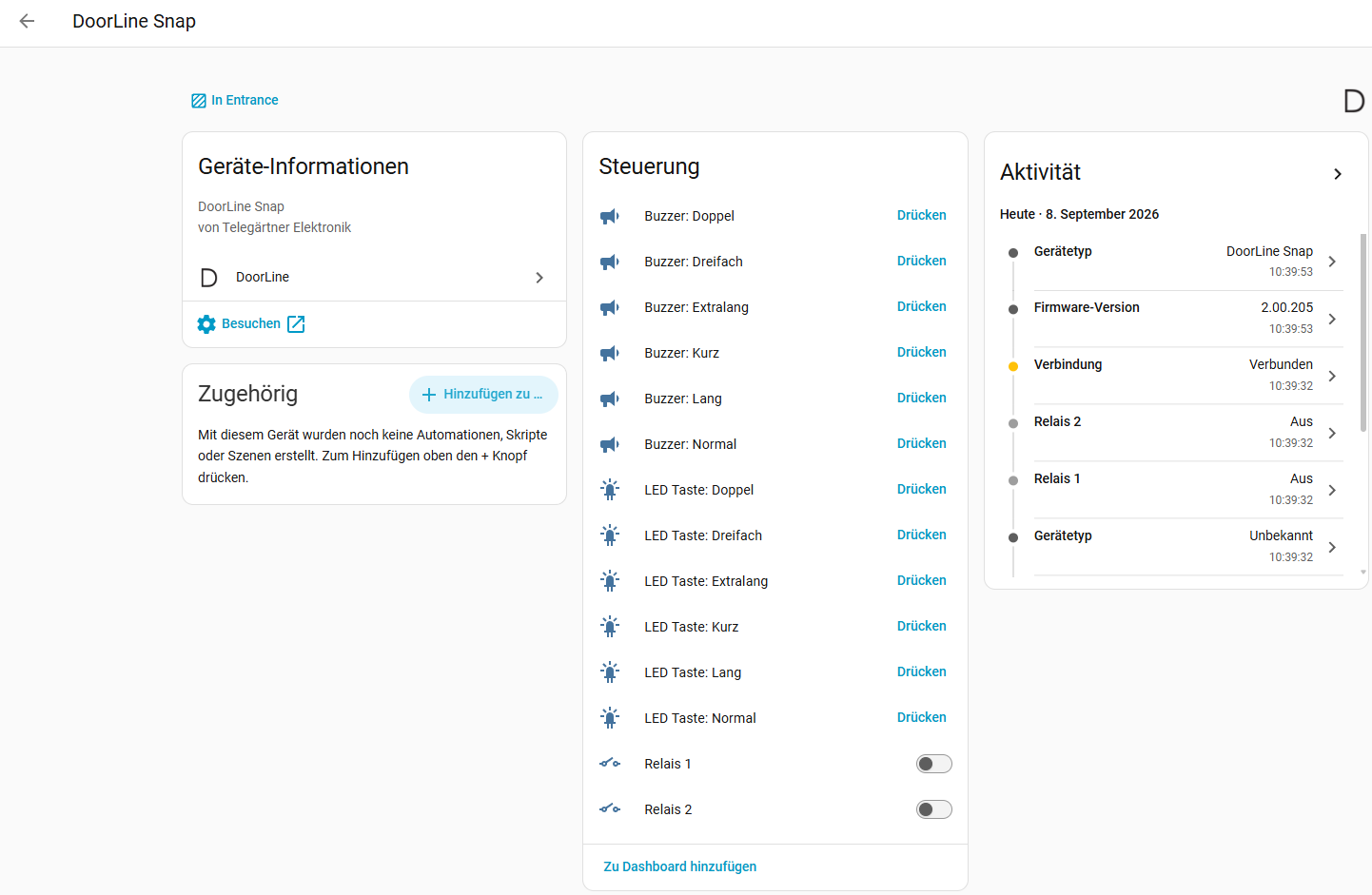
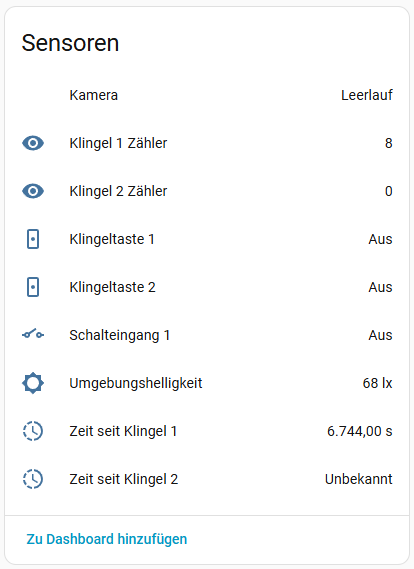
Nach der Einrichtung stellt die Integration alle Entitäten der DoorLine Snap bereit, gegliedert in vier Bereiche:
-
Steuerung: schaltbare Aktoren, zum Beispiel die Relais.
-
Aktivitäten: Zeigt die Zustandswechsel der jeweiligen Entitäten an.
-
Sensoren: Messwerte und Zustände, zum Beispiel Klingelzähler, Schalteingang und Umgebungshelligkeit
-
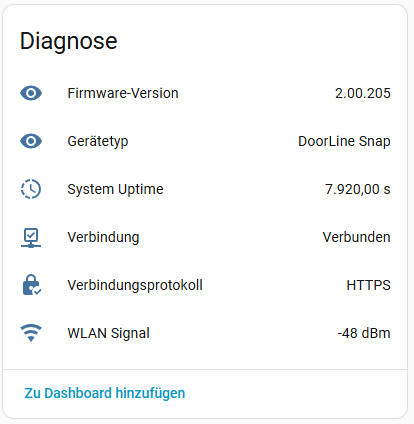
Diagnose: Geräteinformationen wie Gerätetyp, WLAN-Signalstärke und Firmwareversion.
Alle Entitäten lassen sich frei für Automationen, Szenen und Skripte verwenden.
Anwendungsbeispiele
Für typische Anwendungen stehen ausführliche Schritt-für-Schritt-Anleitungen mit Screenshots und fertigen Automationen (YAML) zur Verfügung:
|
Anwendungsbeispiel |
Kurzbeschreibung |
|
Bei Betätigung der Klingeltaste erscheint eine Benachrichtigung mit Kamerabild auf dem Smartphone; die Tür lässt sich direkt aus der Benachrichtigung öffnen. |
|
|
Kamerabild, Klingelhistorie und Relais-Schalter auf einem Home-Assistant-Dashboard. |
|
|
Der Umgebungshelligkeits-Sensor schaltet bei Betätigung der Klingeltaste im Dunkeln ein Licht ein. |
|
|
Kamerabilder historisch speichern (Einzelbild / mehrere Bilder) |
Bei jeder Betätigung der Klingeltaste wird ein Schnappschuss mit Zeitstempel gespeichert. |
|
Über den Schalteingang wird gemeldet, wenn die Tür zu lange offen steht. |