
Was ist Pushover?
Pushover ist ein plattformübergreifender Push-Benachrichtigungsdienst
für Smartphones, Tablets und PCs. Er überträgt Meldungen in Echtzeit an die Endgeräte — ohne
Verbindung in das Heimnetz. Pushover ist ein Dienst eines Drittanbieters; für die Nutzung
gelten dessen Bedingungen und Preise.
Vorteile in Verbindung mit der DoorLine Cam / Snap:
-
Unabhängig von der FRITZ!Box: Nur ein WLAN-fähiger Router ist erforderlich.
-
Plattformübergreifend: Benachrichtigung auf PC, Smartphone oder Tablet.
-
Echtzeit-Zustellung ohne merkliche Verzögerung.
-
Empfang auch unterwegs — ohne VPN und ohne Verbindung in das Heimnetz.
-
Historie: Alle Benachrichtigungen bleiben in der Pushover-App nachvollziehbar.
Voraussetzungen
-
Ein Pushover-Konto (Registrierung auf pushover.net).
-
Die Pushover-App auf den gewünschten Endgeräten, angemeldet mit diesem Konto.
-
Eine Pushover-Lizenz je Plattform (PC, Android, iOS). Pushover kann je Plattform 30 Tage
kostenlos getestet werden; danach ist eine Einmalzahlung erforderlich. Aktuelle Preise und
Bedingungen auf pushover.net.
Einrichtung des Pushover-Kontos
-
Auf pushover.net ein Konto anlegen — am besten an einem PC.
-
Nach der Registrierung wird oben rechts der persönliche User-Key angezeigt. Den
User-Key notieren; er wird später in der Weboberfläche der DoorLine eingetragen.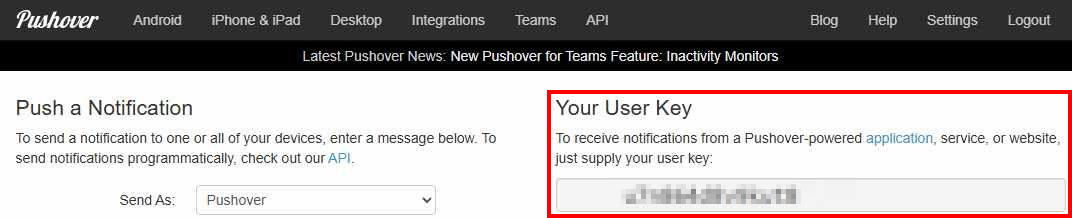
-
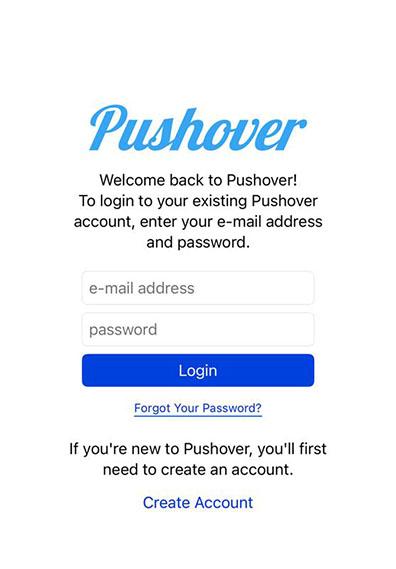
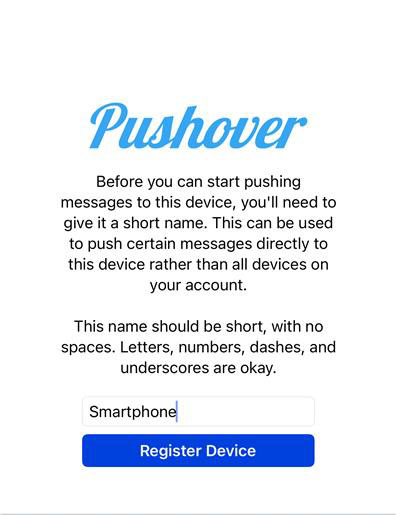
Die Pushover-App auf dem Endgerät starten, mit den Zugangsdaten anmelden und dem Gerät
einen eindeutigen Namen geben. Das Gerät erscheint danach im Pushover-Konto unter
„Your Devices".
-
Im nächsten Schritt ein individuelles API-Token für die DoorLine Cam / Snap erstellen:
-
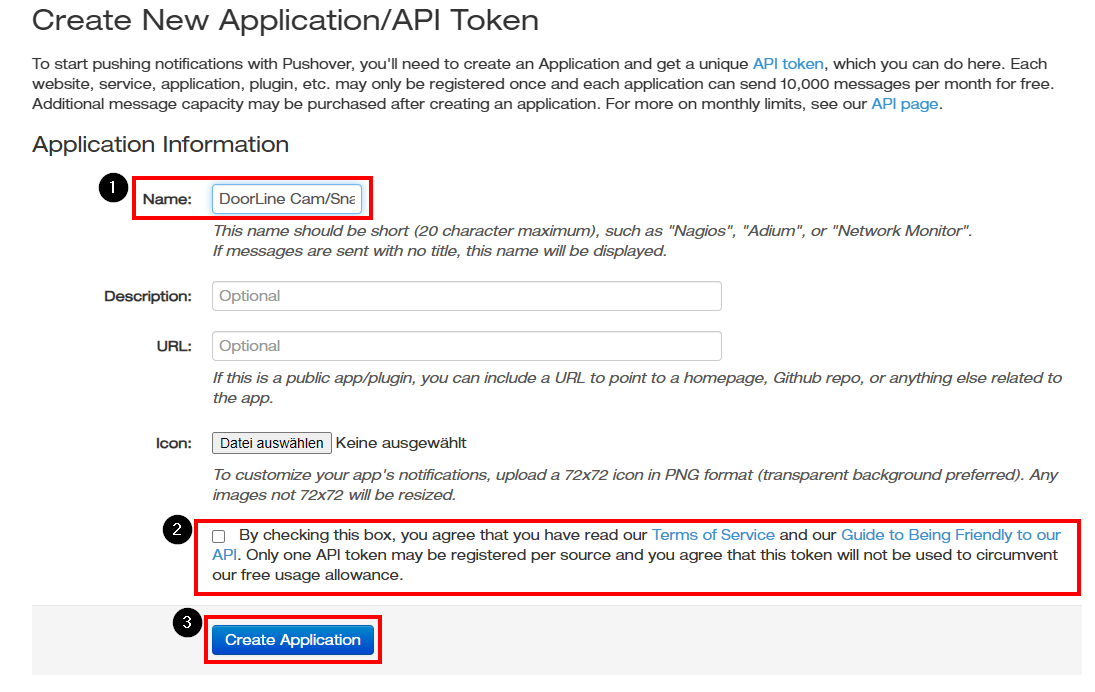
Im Pushover-Webportal zu „Your Applications" wechseln und „Create an Application/API Token" auswählen.
-
Beim ersten Mal die E-Mail-Adresse bestätigen. Die Bestätigung ist Voraussetzung für die Nutzung der Pushover-API. Den Anweisungen im Portal folgen.
-
Einen aussagekräftigen Namen für das Gerät vergeben, zum Beispiel „Haustür" (1).
-
Die Nutzungsbedingungen lesen und akzeptieren (2).
-
Die Anlage des API-Tokens mit „Create Application" (3) abschließen.
-
-
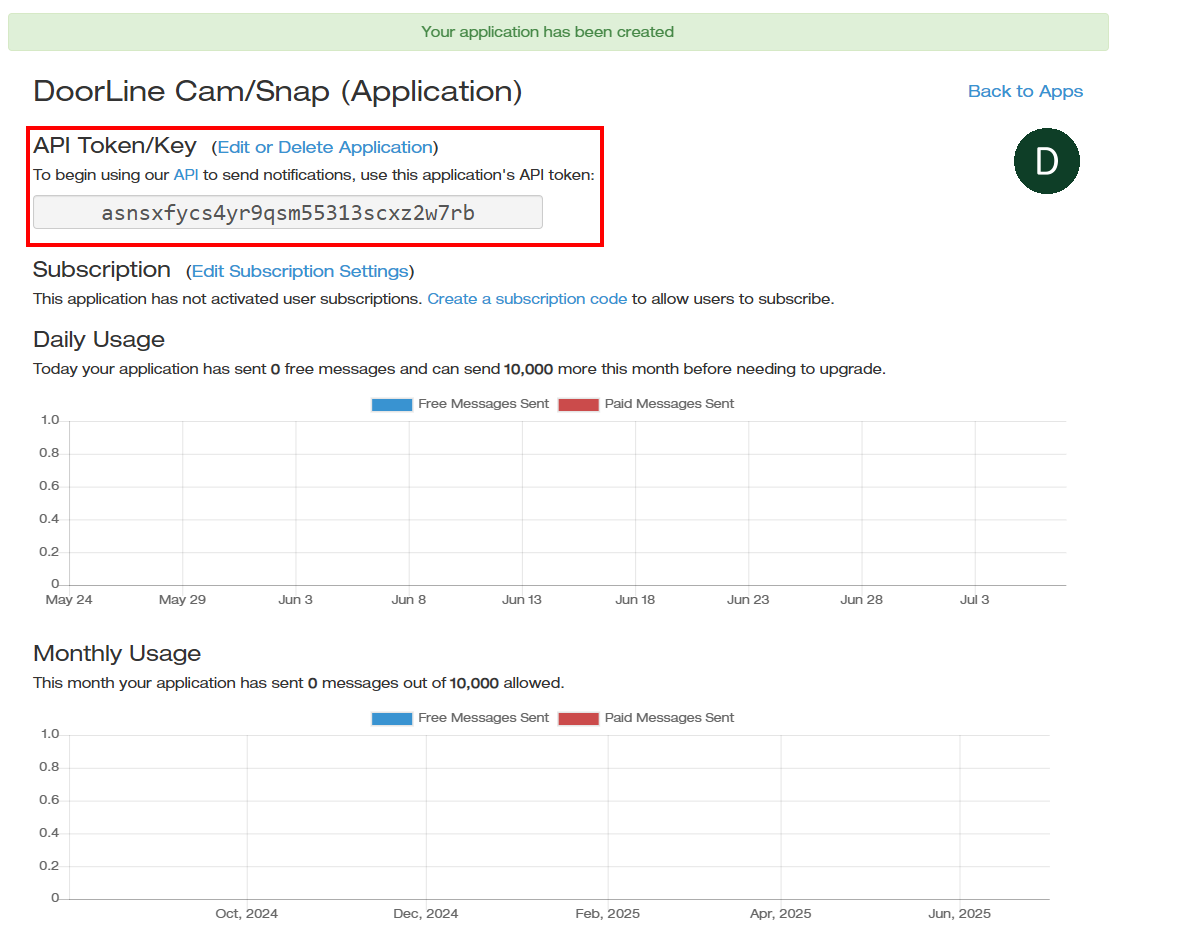
Der erzeugte API-Token wird auf der Folgeseite angezeigt. Den API-Token notieren.
Einrichtung der DoorLine Cam / Snap
-
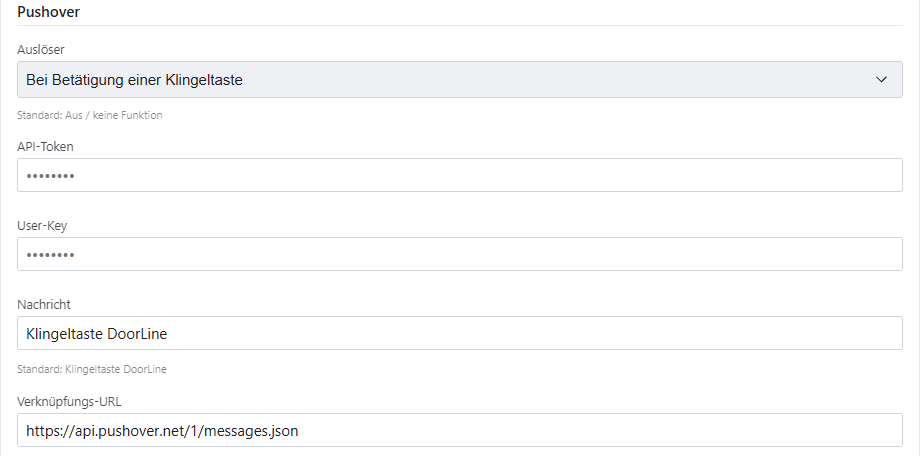
In der Weboberfläche „Einstellungen → Benachrichtigung → Pushover" öffnen.
-
Die Felder ausfüllen:
|
Feld |
Eintrag |
|
Auslöser |
Ereignis, bei dem die Benachrichtigung gesendet wird (siehe Auslöser-Liste auf der Seite ‚API-Aktionen'). |
|
API-Token |
Der API-Token der angelegten Pushover-Anwendung (Schritt 5). |
|
User-Key |
Der User-Key des Pushover-Kontos (Schritt 2). |
|
Nachricht |
Text der Benachrichtigung, zum Beispiel „Es hat an der Haustür geklingelt". |
|
Verknüpfungs-URL |
Fest vorgegebene Adresse der Pushover-API. Diese Vorgabe nicht ändern — sonst funktioniert die Pushover-Benachrichtigung nicht mehr. |
-
Speichern.
-
Funktion prüfen: Klingeltaste betätigen. Die Benachrichtigung erscheint auf dem Endgerät.
Hinweis Ruhezeit: Während einer aktiven Ruhezeit sendet die DoorLine keine
Pushover-Benachrichtigung (siehe Kapitel „4. Konfiguration → Ruhezeit").