
In diesem Artikel wird beschrieben, wie mit Home Assistant beim Klingeln automatisch das Licht im Flur eingeschaltet werden kann, wenn es draußen dunkel ist. Die Helligkeit wird dabei über den Helligkeitssensor der DoorLine Snap erfasst.
Die Automation:
-
schaltet beim Klingeln das Licht ein, wenn die Umgebungshelligkeit unter 40 liegt
-
schaltet das Licht nach 1 Minute automatisch wieder aus
-
startet die Zeit neu, wenn innerhalb dieser Minute erneut geklingelt wird
Hinweis: Diese Anleitung gilt für die neue DoorLine-Integration. Die Namen der Entitäten unterscheiden sich von der bisherigen DoorLine Snap-Integration. Anders als bisher werden keine Geräte-IDs mehr verwendet, sondern die Namen der Entitäten. Der Code ist dadurch lesbar und lässt sich einfach anpassen.
Voraussetzungen
-
Installierte DoorLine Snap → siehe hierzu: https://doorlinedocs.tegae.de/dlsnap/
-
Ein laufendes Home Assistant System → siehe hierzu: https://www.home-assistant.io/installation/
-
Abgeschlossene Einrichtung der DoorLine-Integration in Home Assistant → siehe hierzu: (v2) Einrichtung der DL Snap in Home Assistant
-
Eine Leuchte oder ein Schaltaktor, der in Home Assistant geschaltet werden kann, z. B. eine smarte Lampe, ein Shelly oder ein Relais der DoorLine Snap
1. Entitäten ermitteln
Für die Automation werden zwei Entitäten der DoorLine Snap und die Entität der Leuchte benötigt.
Die Entitäten sind unter Einstellungen > Geräte & Dienste > DoorLine > Gerät oder unter Werkzeuge > Zustände zu finden.
sind die Geräte einzelnen Bereichen zugeordnet, wird die Bezeichnung mit in die Entität aufgenommen z.B.:
binary_sensor.doorline_snap_klingeltaste_1 binary_sensor.entrance_doorline_snap_klingeltaste_1
|
Funktion |
Name im Gerät |
Entität (Beispiel) |
|---|---|---|
|
Klingeltaste |
Klingeltaste 1 |
|
|
Helligkeitssensor |
Umgebungshelligkeit |
|
|
Licht im Flur |
– |
|
Hinweis: Bei Variante A (Oberfläche) werden die Entitäten später einfach über ihren Namen ausgewählt, z. B. Klingeltaste 1. Die genaue Bezeichnung wie
binary_sensor.…wird nur für Variante B (YAML) benötigt.
Schwellwert prüfen: Unter Werkzeuge > Zustände nach umgebungshelligkeit suchen und den Wert in der Dämmerung ablesen. Liegt der Wert bei Dunkelheit höher oder niedriger als erwartet, den Schwellwert 40 entsprechend anpassen.
2. Automation erstellen
Die Automation kann auf zwei Wegen erstellt werden. Beide führen zum gleichen Ergebnis:
-
Variante A – über die Oberfläche: Schritt für Schritt per Mausklick, empfohlen für Einsteiger.
-
Variante B – über YAML: Code einfügen und anpassen, schneller für erfahrene Nutzer.
Zunächst in beiden Fällen eine neue Automation erstellen unter Einstellungen > Automationen & Szenen > + Automation erstellen > Neue Automation erstellen.
Variante A: Über die Oberfläche (für Einsteiger)
Schritt 1 – Auslöser: Klingeltaste
Im Abschnitt Wenn auf + Auslöser hinzufügen klicken und Entität > Zustand wählen.
-
Entität: die Klingeltaste 1 der DoorLine Snap auswählen
-
Von: Aus
-
Zu: An
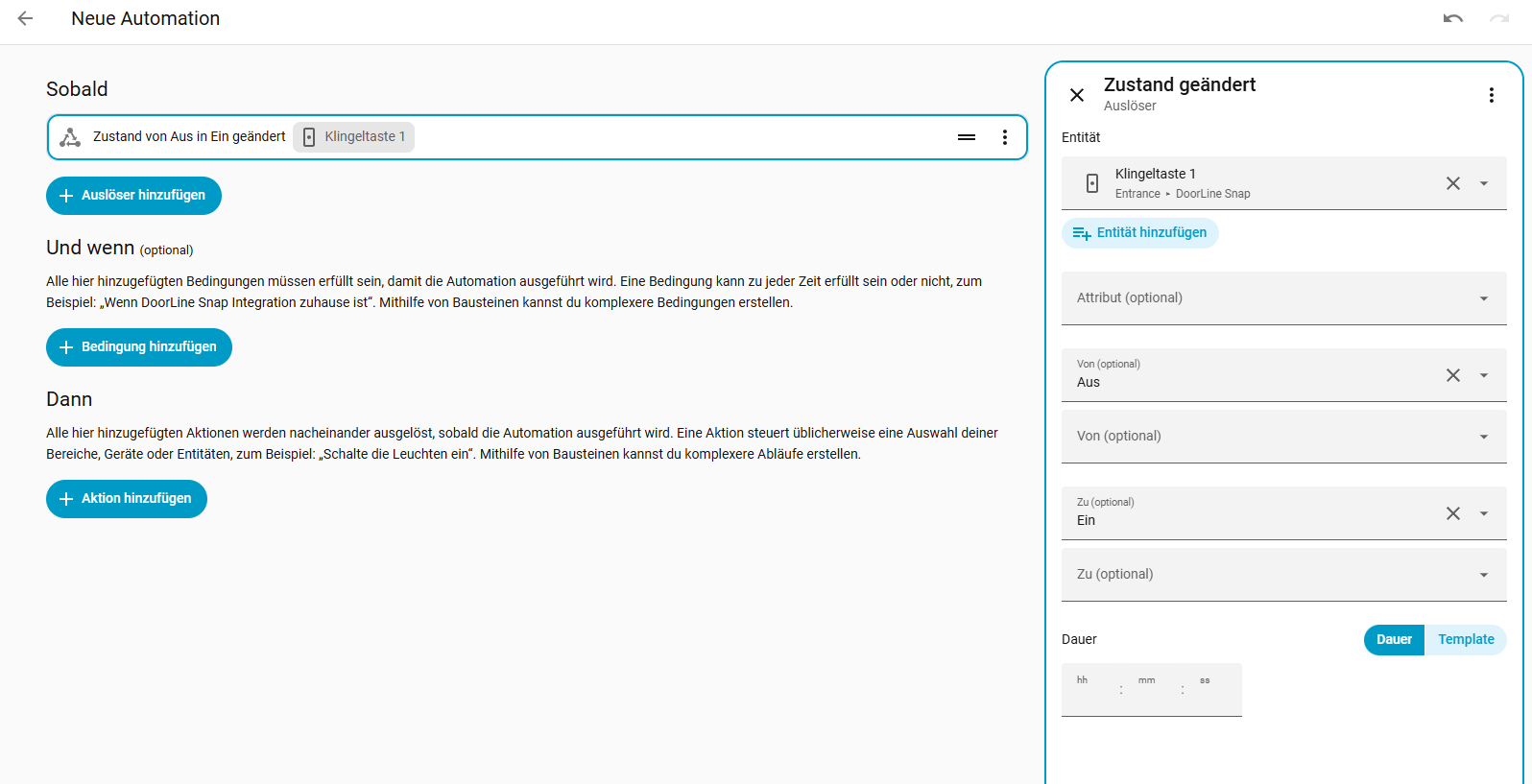
Hinweis: Bei zwei Klingeltasten können im Feld Entität zusätzlich Klingeltaste 2 oder weitere Tasten ausgewählt werden.
Schritt 2 – Bedingung: Helligkeit
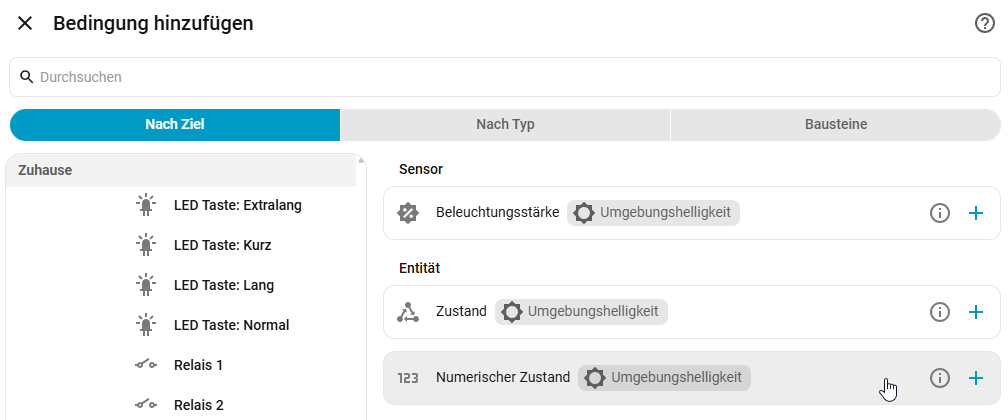
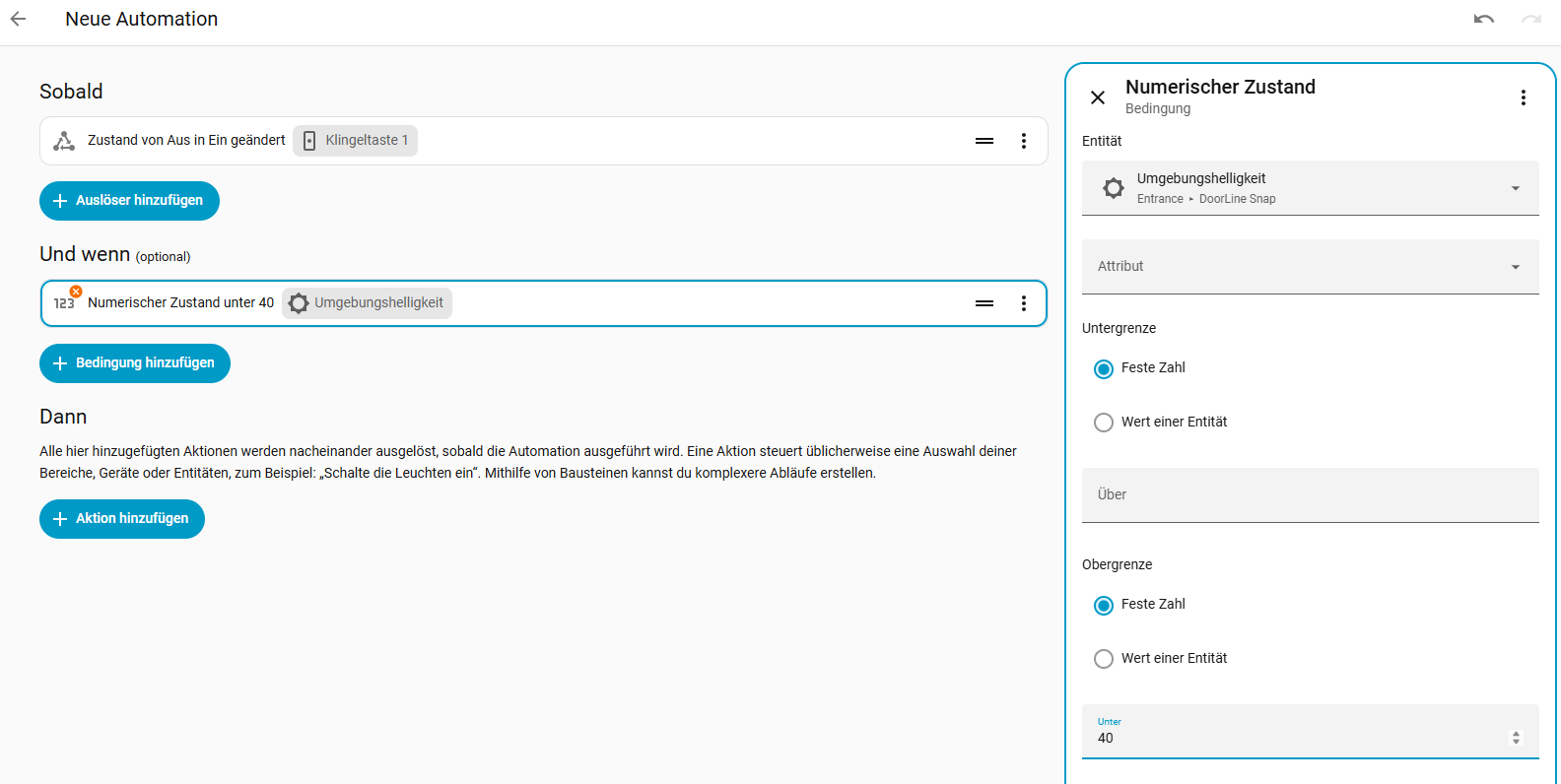
Im Abschnitt Und wenn auf + Bedingung hinzufügen klicken und Entität > Numerischer Zustand wählen.
-
Entität: die Umgebungshelligkeit der DoorLine Snap auswählen
-
Unterhalb: Option Feste Zahl wählen und
40eintragen -
Oberhalb: leer lassen
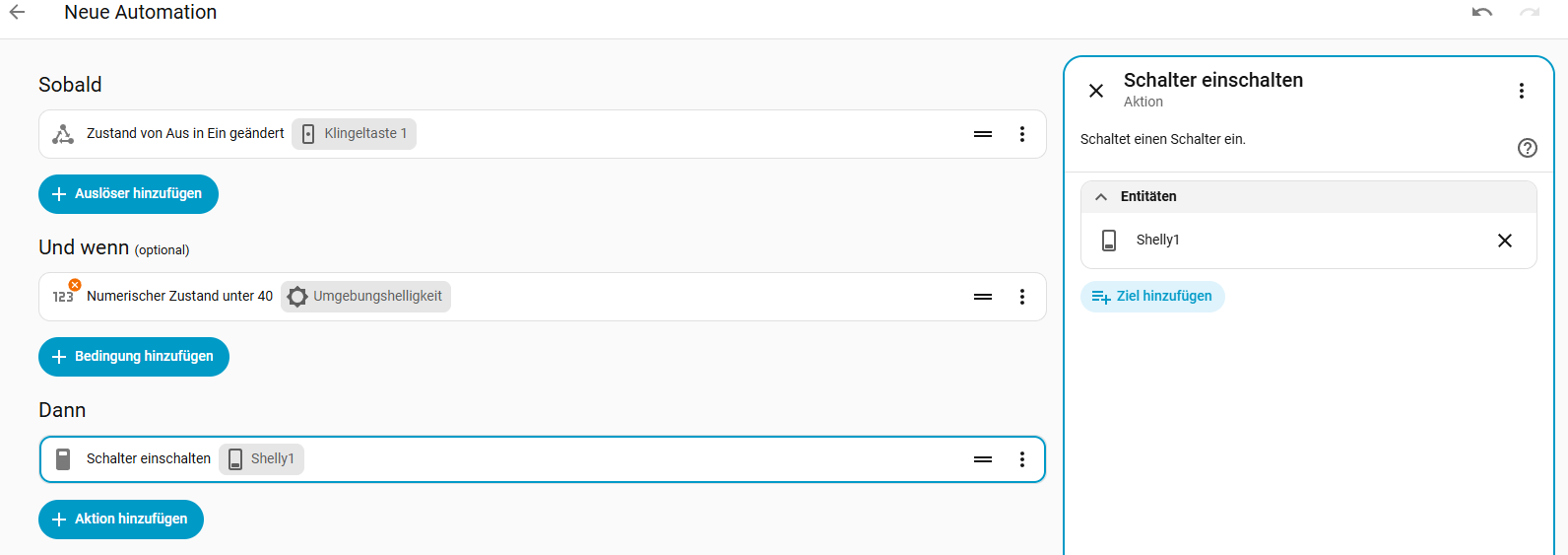
Schritt 3 – Aktion: Licht einschalten
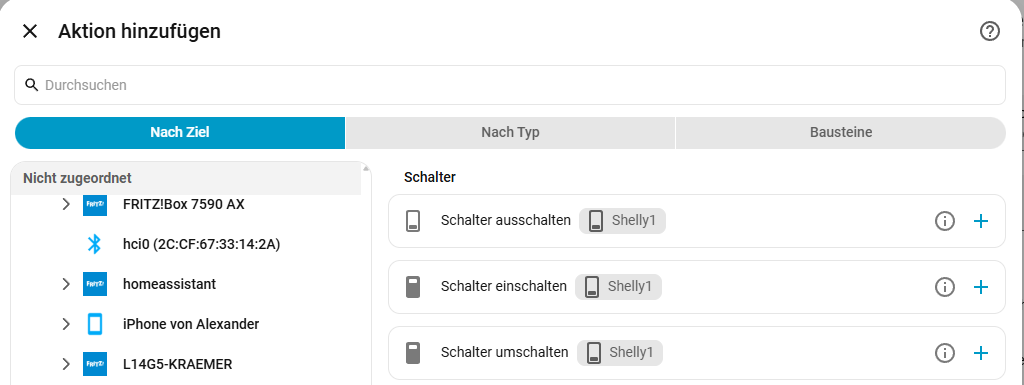
Im Abschnitt Dann auf + Aktion hinzufügen klicken und je nach Gerät wählen:
-
bei einer Leuchte: Licht > Einschalten
-
bei einem Schaltaktor (z. B. Shelly oder Relais): Schalter > Einschalten
Anschließend über + Ziel auswählen bzw. Entität auswählen die Leuchte im Flur auswählen.
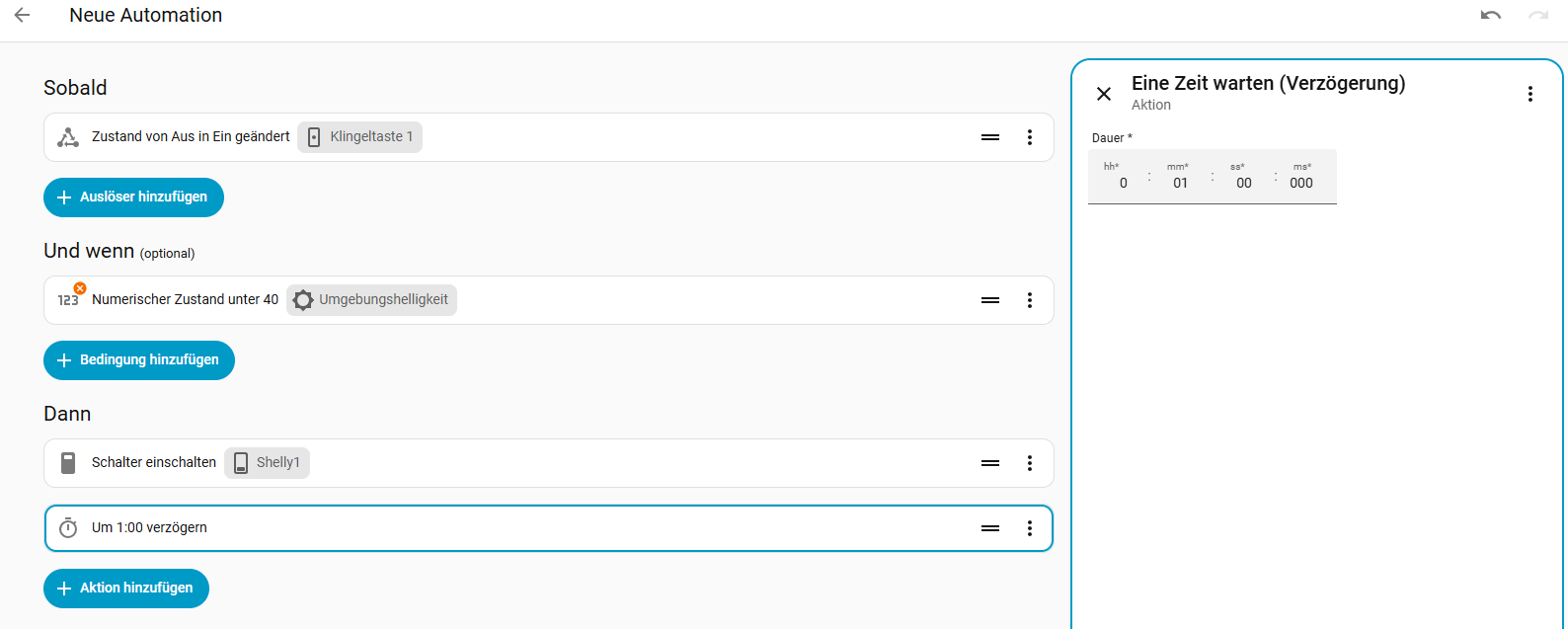
Schritt 4 – Aktion: Warten
Erneut auf + Aktion hinzufügen klicken und Eine Zeit warten (Verzögerung) wählen. Als Dauer 1 Minute eintragen (00:01:00).
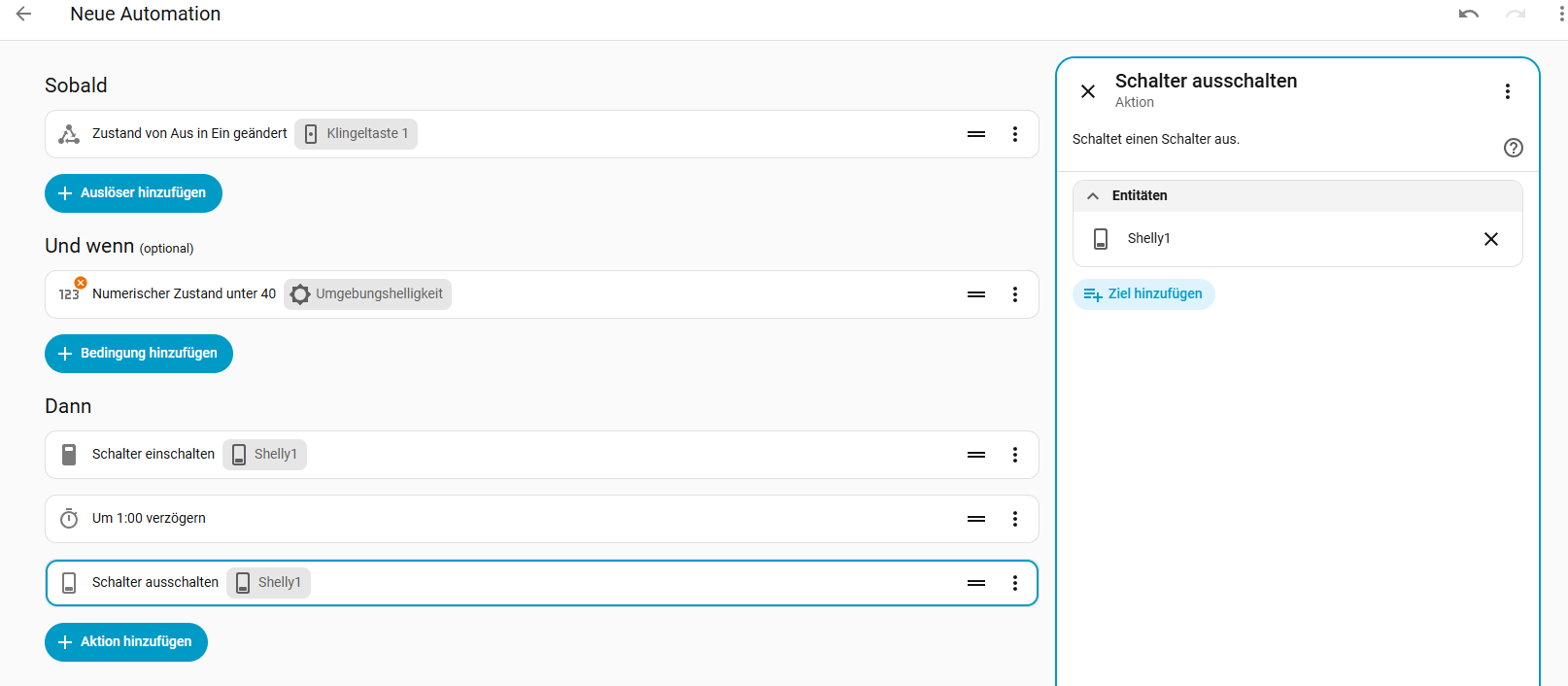
Schritt 5 – Aktion: Licht ausschalten
Erneut auf + Aktion hinzufügen klicken und Licht > Ausschalten bzw. Schalter > Ausschalten wählen. Die gleiche Leuchte wie in Schritt 3 auswählen.
Hinweis: Soll das Licht eingeschaltet bleiben, Schritt 4 und 5 weglassen.
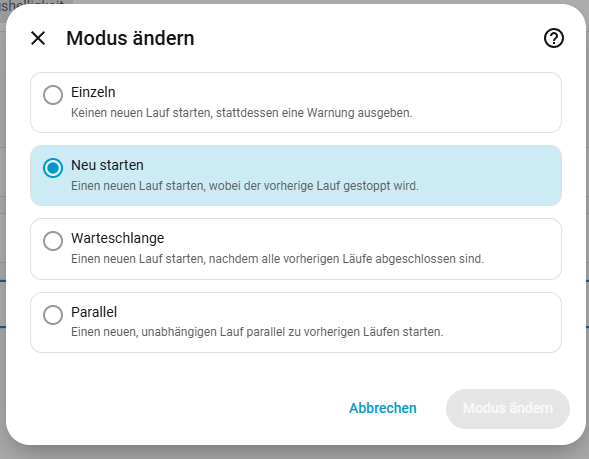
Schritt 6 – Modus einstellen
Oben rechts über ⋮ > Modus ändern den Modus Neustarten auswählen. So beginnt die Minute bei erneutem Klingeln von vorn und das Licht geht nicht aus, während noch jemand vor der Tür steht.
Schritt 7 – Speichern
Auf Speichern klicken und einen Namen vergeben, z. B. „DoorLine Snap – Nachts beim Klingeln Licht im Flur einschalten“.
Die Automation ist damit fertig. Weiter mit Schritt 5. Testen.
Tipp: Über ⋮ > In YAML bearbeiten lässt sich jederzeit prüfen, wie die in der Oberfläche erstellte Automation als Code aussieht.
Variante B: Über YAML
Oben rechts über ⋮ > In YAML bearbeiten den Editor öffnen, den vorhandenen Inhalt vollständig durch den folgenden Code ersetzen und speichern:
alias: DoorLine Snap – Nachts beim Klingeln Licht im Flur einschalten
description: Schaltet beim Klingeln bei Dunkelheit das Licht im Flur für 1 Minute ein
mode: restart
triggers:
  - trigger: state
    entity_id: binary_sensor.doorline_snap_klingeltaste_1
    from: "off"
    to: "on"
conditions:
  - condition: numeric_state
    entity_id: sensor.doorline_snap_umgebungshelligkeit
    below: 40
actions:
  - action: homeassistant.turn_on
    target:
      entity_id: light.flur
  - delay: "00:01:00"
  - action: homeassistant.turn_off
    target:
      entity_id: light.flur
3. Code anpassen (nur Variante B)
Im Code die Beispiel-Entitäten durch die eigenen aus Schritt 1 ersetzen:
|
Stelle im Code |
Ersetzen durch |
|---|---|
|
|
eigene Klingeltaste (bei mehreren Tasten die gewünschte) |
|
|
eigener Helligkeitssensor |
|
|
eigene Leuchte bzw. eigener Schaltaktor, z. B. |
Optional anpassen:
-
Schwellwert:
below: 40legt fest, ab welcher Helligkeit das Licht eingeschaltet wird. Je kleiner der Wert, desto dunkler muss es sein. -
Leuchtdauer:
delay: "00:01:00"legt fest, wie lange das Licht eingeschaltet bleibt (Format Stunden:Minuten:Sekunden). -
Licht nicht ausschalten: Soll das Licht eingeschaltet bleiben,
delayundhomeassistant.turn_offentfernen.
Hinweis: Bei Variante A lassen sich Schwellwert und Leuchtdauer jederzeit direkt in der Oberfläche ändern, indem die Automation geöffnet und das entsprechende Feld angepasst wird.
4. Funktionsweise im Überblick
-
Auslöser: Die Automation startet, sobald die Klingeltaste betätigt wird.
-
Bedingung: Das Licht wird nur eingeschaltet, wenn die Umgebungshelligkeit der DoorLine Snap unter dem Schwellwert liegt.
-
Für Leuchten und Schalter: In Variante B funktionieren die Aktionen
homeassistant.turn_onundhomeassistant.turn_offsowohl mit Leuchten (light.…) als auch mit Schaltern (switch.…). Dadurch muss der Code nicht an die Art des Geräts angepasst werden. In Variante A wird dafür je nach Gerät Licht oder Schalter gewählt. -
Erneutes Klingeln: Durch den Modus Neustarten (
mode: restart) beginnt die Leuchtdauer bei jedem Klingeln von vorn. Das Licht geht damit nicht aus, während noch jemand vor der Tür steht.
5. Testen
Zum Testen den Schwellwert vorübergehend erhöhen, z. B. auf 1000, damit die Bedingung auch bei Tageslicht erfüllt ist. In Variante A dazu in der Bedingung das Feld Unterhalb ändern, in Variante B den Wert bei below:. Anschließend die Klingeltaste der DoorLine Snap betätigen. Das Licht schaltet sich ein und nach 1 Minute wieder aus.
Nach dem Test den ursprünglichen Schwellwert wieder eintragen und speichern.
Alternativ kann die Automation über ⋮ > Ausführen gestartet werden. Dabei wird die Bedingung zur Helligkeit übersprungen und das Licht direkt geschaltet.
Mehrere Leuchten schalten
Variante A: In den Aktionen Einschalten und Ausschalten über + Ziel auswählen jeweils weitere Leuchten hinzufügen.
Variante B: Die Entitäten in beiden Aktionen als Liste eintragen:
  - action: homeassistant.turn_on
    target:
      entity_id:
        - light.flur
        - light.eingang
Mehrere Klingeltasten
Variante A: Im Auslöser im Feld Entität zusätzlich Klingeltaste 2 auswählen.
Variante B: Die zweite Taste als weitere Entität im Auslöser ergänzen:
triggers:
  - trigger: state
    entity_id:
      - binary_sensor.doorline_snap_klingeltaste_1
      - binary_sensor.doorline_snap_klingeltaste_2
    from: "off"
    to: "on"
Fehlerbehebung
Licht wird nicht eingeschaltet Unter Automation > ⋮ > Ablaufprotokoll prüfen, ob die Automation ausgelöst wurde und ob die Bedingung zur Helligkeit erfüllt war. Ist die Bedingung nicht erfüllt, unter Werkzeuge > Zustände den aktuellen Wert der Umgebungshelligkeit ablesen und den Schwellwert anpassen.
Automation wird beim Klingeln nicht ausgelöst (Variante A) Im Auslöser prüfen, ob Von: Aus und Zu: An eingestellt sind. Sind die Felder leer oder vertauscht, löst die Automation nicht oder erst beim Loslassen der Taste aus.
Licht wird auch tagsüber eingeschaltet Der Schwellwert ist zu hoch. Den Wert der Umgebungshelligkeit tagsüber ablesen und den Wert bei Unterhalb bzw. below verkleinern.
Licht lässt sich nicht schalten Die Leuchte zum Test direkt unter Werkzeuge > Aktionen mit homeassistant.turn_on und der eigenen Entität schalten. Funktioniert das nicht, liegt der Fehler bei der Leuchte bzw. deren Integration.
Entitäten nicht gefunden Die Namen der Entitäten hängen vom Gerätenamen ab. Die genauen Namen stehen unter Einstellungen > Geräte & Dienste > DoorLine > Gerät oder unter Werkzeuge > Zustände (Suche nach doorline).