
In diesem Artikel wird beschrieben, wie die DoorLine Snap mit der neuen DoorLine-Integration ins Home Assistant Dashboard eingebunden werden kann. Im Dashboard lassen sich dann eine Klingelhistorie, das Kamerabild und der Gerätestatus anzeigen. So ist jederzeit zu sehen, wann geklingelt wurde und wer vor der Haustür steht.
Außerdem können die Relaiskontakte der DoorLine Snap über Schalter im Dashboard schnell und einfach angesteuert werden.
Die Anleitung ist in die folgenden Schritte unterteilt:
-
Klingelhistorie
-
Kamerabild hinzufügen
-
Schalter einrichten
-
Gerätestatus anzeigen (optional)
-
Übersicht
Hinweis: Diese Anleitung gilt für die neue DoorLine-Integration. Die Namen der Entitäten unterscheiden sich von der bisherigen DoorLine Snap-Integration.
Voraussetzungen
-
Ein laufendes Home Assistant System → siehe hierzu: https://www.home-assistant.io/installation/
-
Installierte DoorLine Snap → siehe hierzu: https://doorlinedocs.tegae.de/dlsnap/
-
Abgeschlossene Einrichtung der DoorLine-Integration in Home Assistant → siehe hierzu: Integration in Home Assistant (Doorline) | Dokumentation DoorLine
-
Home Assistant App auf dem Tablet installiert und angemeldet (optional) → siehe hierzu: https://www.home-assistant.io/integrations/mobile_app/
Verwendete Entitäten
Die Entitäten der DoorLine Snap sind unter Einstellungen > Geräte & Dienste > DoorLine > Gerät zu finden. In dieser Anleitung werden die folgenden Entitäten verwendet:
|
Funktion |
Name im Gerät |
Entität (Beispiel) |
|---|---|---|
|
Klingeltaste |
Klingeltaste 1 |
|
|
Klingeltaste extern |
Klingeltaste 2 |
|
|
Kamerabild |
Kamera |
|
|
Relais |
Relais 1 / Relais 2 |
|
|
Anzahl Klingelvorgänge |
Klingel 1 Zähler |
|
|
Anzahl Klingelvorgänge extern |
Klingel 2 Zähler |
|
|
Letztes Klingeln |
Zeit seit Klingel 1 |
|
|
Verbindung zur Snap |
Verbindung |
|
|
WLAN-Empfang |
WLAN Signal |
|
sind die Geräte einzelnen Bereichen zugeordnet, wird die Bezeichnung mit in die Entität aufgenommen z.B.:
binary_sensor.doorline_snap_klingeltaste_1 binary_sensor.entrance_doorline_snap_klingeltaste_1
1. Klingelhistorie
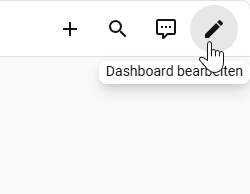
Im Dashboard oben rechts Dashboard bearbeiten wählen.
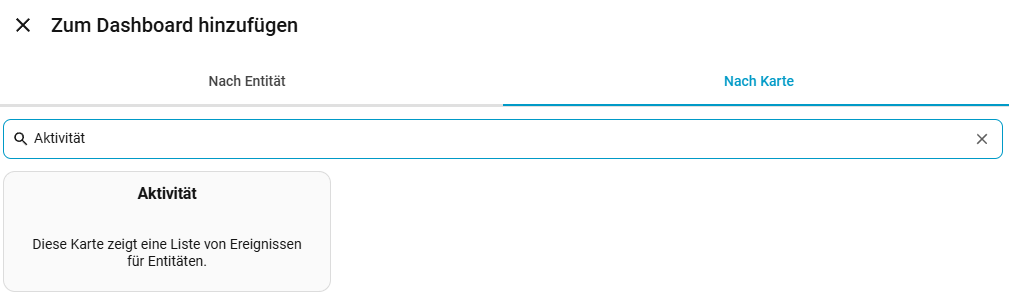
Über Karte hinzufügen nach Aktivität suchen.
Im Feld Titel „Klingelhistorie“ eintragen und als Entität Klingeltaste 1 der DoorLine Snap auswählen. Bei zwei Klingeltasten kann zusätzlich Klingeltaste 2 ausgewählt werden. Anschließend die Bearbeitung mit Speichern beenden.
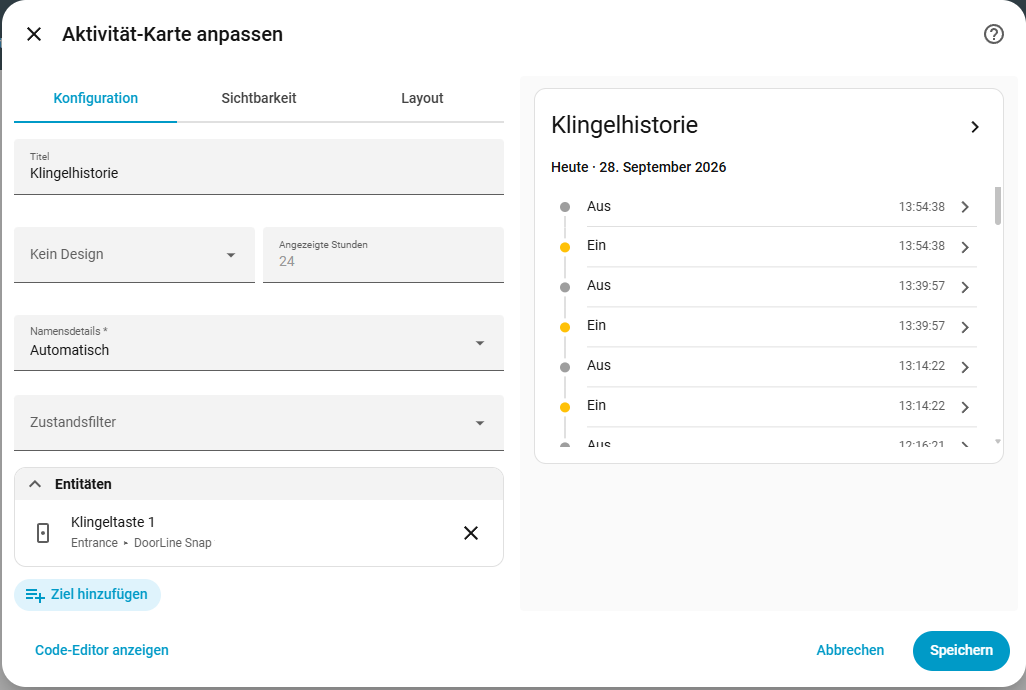
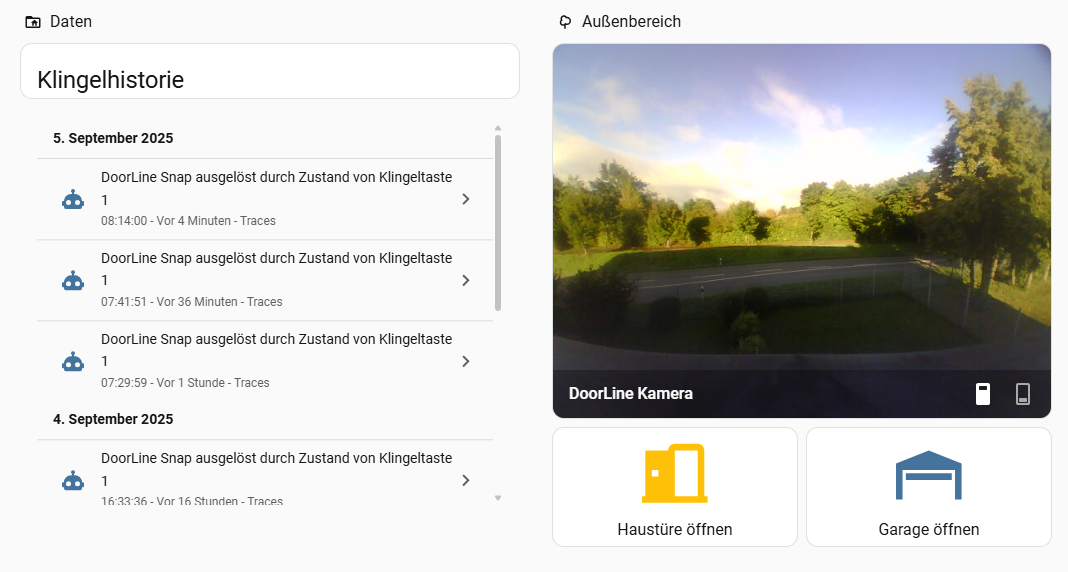
Jeder Klingelvorgang erscheint nun mit Datum und Uhrzeit in der Klingelhistorie.
Tipp: Wird bereits eine Automation verwendet, die beim Klingeln auslöst (z. B. Push-Benachrichtigung mit Live-Bild und Türöffnerfunktion per Home Assistant-App), kann alternativ auch diese Automation als Entität gewählt werden. Die Historie zeigt dann nur die Zeitpunkte, zu denen die Automation ausgelöst wurde. Zusätzlich können auch noch weitere Aktivitäten wie z.B. der Zustand des Schaltkontakts des Türöffners mit angezeigt werden.
2. Kamerabild hinzufügen
Das Kamerabild wird über die Kamera-Entität der DoorLine-Integration eingebunden. Es ist dadurch auch außerhalb des Heimnetzwerks sichtbar, sofern Home Assistant von außen erreichbar ist (z. B. über Home Assistant Cloud).
Im Dashboard oben rechts Dashboard bearbeiten wählen.
Über Karte hinzufügen nach Bildüberblick suchen.
Im Feld Titel einen beliebigen Titel vergeben (optional) und den voreingestellten Bildpfad entfernen. Anschließend im Feld Kamera-Entität die Kamera der DoorLine Snap auswählen.
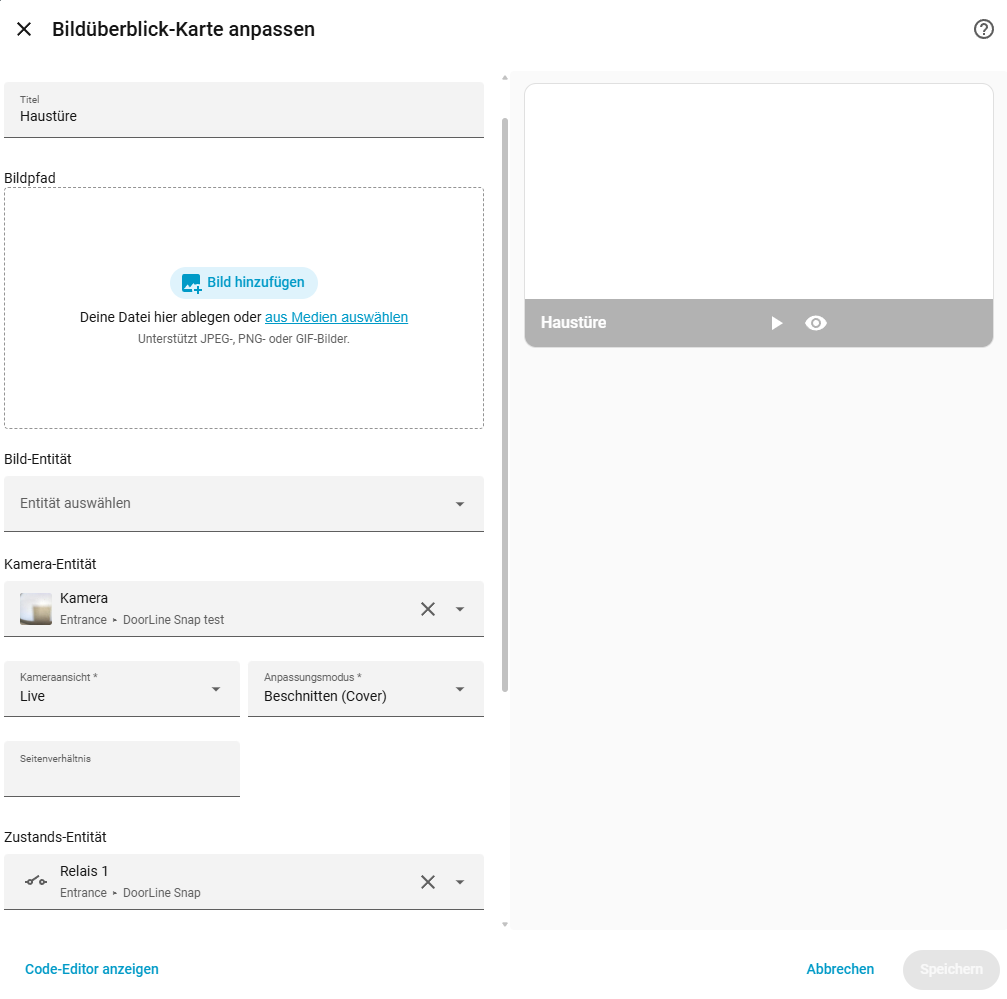
Unter Kameraansicht kann gewählt werden, wie das Bild angezeigt wird:
|
Kameraansicht |
Anzeige |
|---|---|
|
Automatisch |
Standbild, wird etwa alle 10 Sekunden aktualisiert |
|
Live |
Laufendes Kamerabild |
Für ein Dashboard, das dauerhaft angezeigt wird (z. B. auf einem Tablet an der Wand), wird Automatisch empfohlen. Mit einem Tipp auf das Bild öffnet sich jederzeit das Live-Bild.
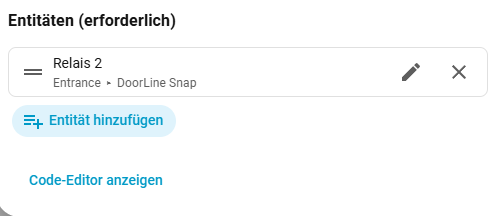
Optional können im grauen Balken des Kamerabildes Zustände oder Schalter angezeigt werden, z. B. Relais 1 und Relais 2. Dazu in der Karte nach unten scrollen und unter Entitäten die gewünschten Entitäten auswählen. Abschließend die Bearbeitung mit Speichern beenden.

3. Schalter einrichten
Im Dashboard oben rechts Dashboard bearbeiten wählen.
Über Karte hinzufügen nach Knopf suchen.
Als Entität Relais 1 oder Relais 2 der DoorLine Snap auswählen und im Feld Name den Schalter benennen, z. B. „Tür öffnen“. Optional kann im Feld Symbol ein passendes Symbol gewählt werden, z. B. mdi:door-open. Anschließend die Bearbeitung mit Speichern beenden.
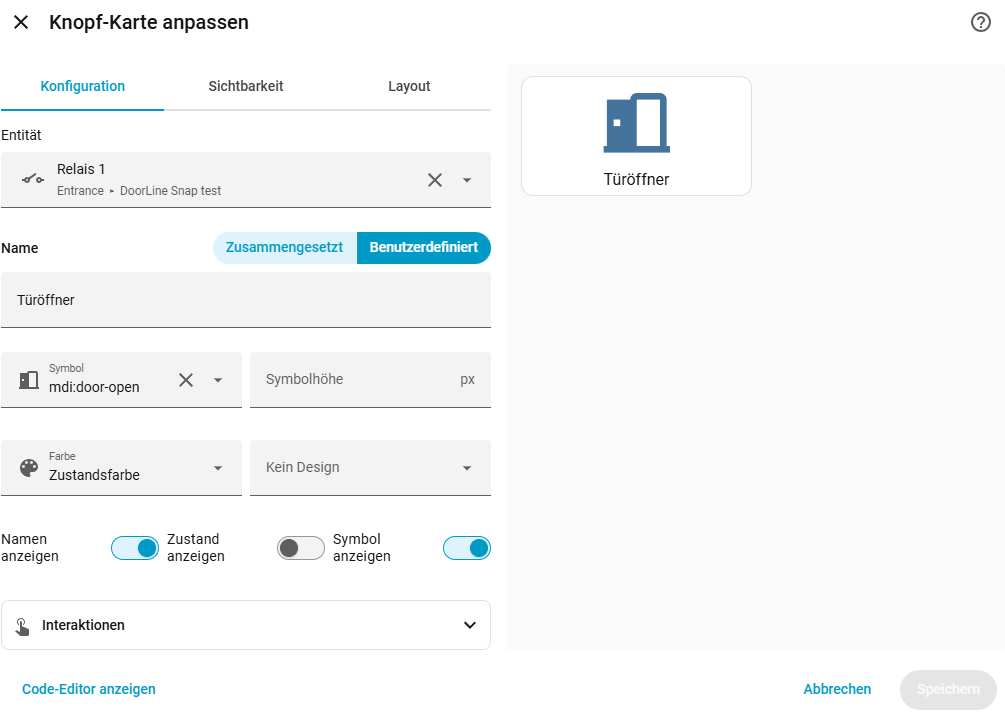
Hinweis: Die Knopf-Karte schaltet das Relais bei jedem Tippen ein bzw. aus. Wird das Relais als Türöffner verwendet, muss es nach dem Öffnen wieder ausgeschaltet werden, sofern die DoorLine Snap das Relais nicht selbst nach einer eingestellten Zeit zurückschaltet.
4. Gerätestatus anzeigen (optional)
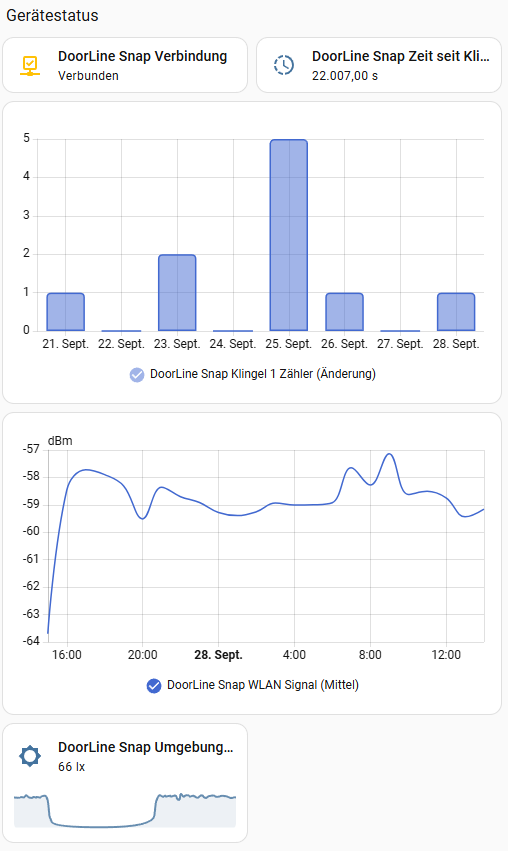
Im Dashboard oben rechts Dashboard bearbeiten wählen und die gewünschten Entitäten suchen und auswählen.
-
Verbindung – zeigt, ob Home Assistant mit der DoorLine Snap verbunden ist
-
Zeit seit Klingel 1 – Zeit seit dem letzten Klingeln
-
Klingel 1 Zähler – Anzahl der Klingelvorgänge
-
WLAN Signal – Empfangsstärke der DoorLine Snap
5. Übersicht
Über das Dashboard lassen sich viele Funktionen der DoorLine Snap darstellen. In dieser Anleitung sind nur einige Möglichkeiten beschrieben. Eine beispielhafte Verwendung der DoorLine Snap im Home Assistant Dashboard ist in der folgenden Abbildung dargestellt.
Beispiel-Dashboard als YAML
Alle Karten dieser Anleitung können auch in einem Schritt angelegt werden. Dazu im Dashboard Dashboard bearbeiten > Karte hinzufügen > Manuell wählen, den folgenden Code einfügen und die Entitäten an die eigenen anpassen:
type: vertical-stack
cards:
  - type: picture-glance
    title: Haustür
    camera_image: camera.doorline_snap_kamera
    camera_view: auto
    entities:
      - switch.doorline_snap_relais_1
      - switch.doorline_snap_relais_2
  - type: button
    entity: switch.doorline_snap_relais_2
    name: Tür öffnen
    icon: mdi:door-open
  - type: logbook
    title: Klingelhistorie
    entities:
      - binary_sensor.doorline_snap_klingeltaste_1
    hours_to_show: 48
  - type: entities
    title: DoorLine Snap
    entities:
      - binary_sensor.doorline_snap_verbindung
      - sensor.doorline_snap_zeit_seit_klingel_1
      - sensor.doorline_snap_klingel_1_zahler
      - sensor.doorline_snap_wlan_signal
Fehlerbehebung
Kein Kamerabild im Dashboard Unter Einstellungen > Geräte & Dienste > DoorLine prüfen, ob die DoorLine Snap verbunden ist (Entität Verbindung = verbunden). Hilft das nicht, die Integration über ⋮ > Neu laden neu laden.
Klingelhistorie bleibt leer Prüfen, ob in der Aktivität-Karte die Klingeltaste der richtigen DoorLine Snap ausgewählt ist. Einträge erscheinen erst ab dem ersten Klingeln nach dem Einrichten der Karte.
Entitäten nicht gefunden Die Namen der Entitäten hängen vom Gerätenamen ab. Die genauen Namen stehen unter Einstellungen > Geräte & Dienste > DoorLine > Gerät oder unter Werkzeuge > Zustände (Suche nach doorline).