
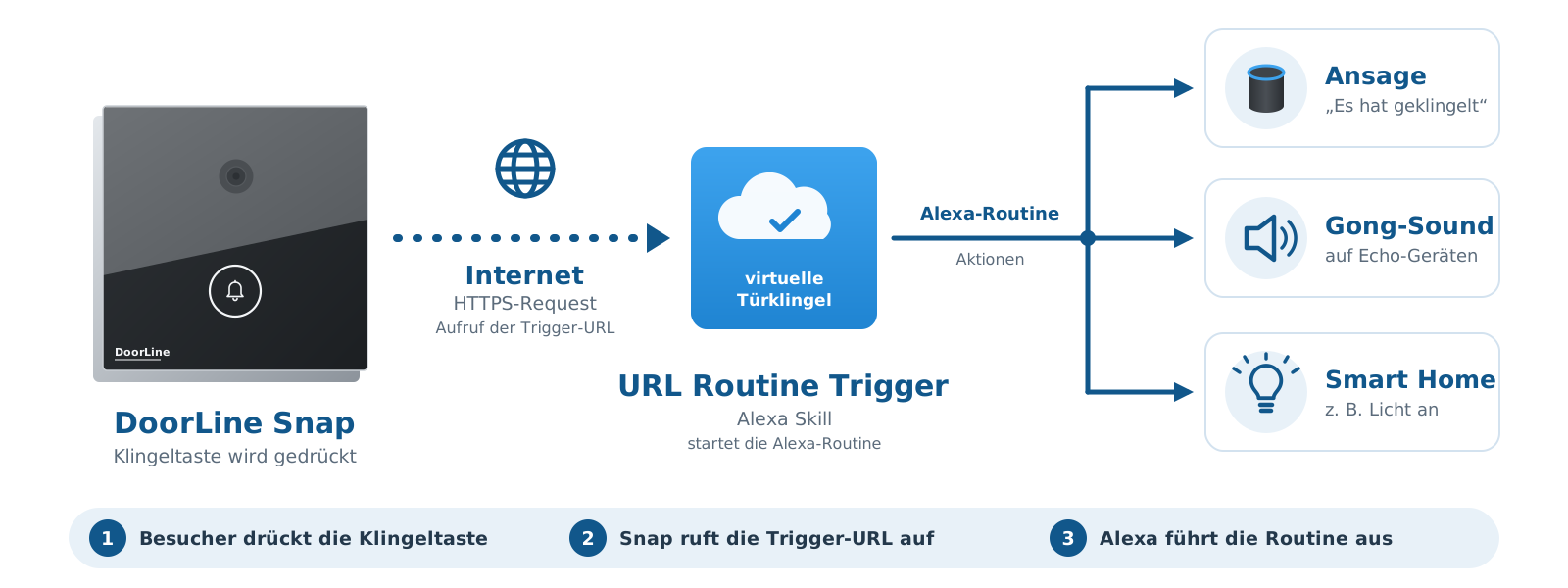
In diesem Artikel wird beschrieben, wie die DoorLine Snap zusammen mit Amazon Alexa verwendet werden kann. Beim Klingeln ruft die DoorLine Snap eine Webadresse (URL) des Alexa Skills URL Routine Trigger auf. Der Skill stellt in der Alexa-App eine virtuelle Türklingel bereit, mit der eine beliebige Alexa-Routine gestartet wird. So können z. B. alle Echo-Geräte im Haus eine Ansage machen, einen Gong abspielen oder ein mit Alexa verbundenes Licht einschalten.
Es wird dafür nur die DoorLine Snap, ein Amazon-Konto mit einem Echo-Gerät und der kostenlose Alexa Skill benötigt. Ein zusätzliches Smart-Home-System wie Home Assistant ist nicht erforderlich.
Typische Anwendungen:
-
Ansage: Beim Drücken der Klingeltaste sagt Alexa z. B. „Es hat an der Haustür geklingelt“.
-
Türgong: Beim Klingeln spielen ein oder mehrere Echo-Geräte einen Klingelton ab, z. B. im Garten oder in Räumen ohne Telefon.
-
Licht: Beim Klingeln schaltet Alexa ein mit Alexa verbundenes Licht ein, z. B. im Flur.
Voraussetzungen
-
Installierte und eingerichtete DoorLine Snap mit Firmware 1.7 oder höher
-
Eingerichtete Türsprechanlage in der FRITZ!Box
-
Eine Internetverbindung im Heimnetz der DoorLine Snap
-
Ein Amazon-Konto und ein Alexa-fähiges Gerät, z. B. Echo Dot oder Echo Show
-
Die Alexa-App auf einem Smartphone oder Tablet
-
Den Alexa Skill URL Routine Trigger
-
Ein Endgerät mit Webbrowser, z. B. Smartphone, Tablet oder PC
Funktionsweise im Überblick
-
Klingeln: Ein Besucher drückt die Klingeltaste. Die DoorLine Snap ruft wie gewohnt über die FRITZ!Box die eingestellten Telefone an.
-
HTTPS-Request: Ist ein Auslöser mit dem passenden Ereignis eingerichtet, ruft die DoorLine Snap zusätzlich die hinterlegte Trigger-URL auf.
-
Virtuelle Türklingel: Der Skill URL Routine Trigger meldet den Aufruf an Alexa. In der Alexa-App erscheint der Trigger als Gerät vom Typ Türklingel.
-
Alexa-Routine: Die Türklingel ist als Auslöser einer Alexa-Routine eingetragen. Alexa führt die Aktionen der Routine aus, z. B. eine Ansage oder das Einschalten eines Lichts.
-
Über das Internet: Der Aufruf geht über die Server des Skill-Anbieters und von Amazon. Zwischen Klingeln und Ansage vergehen deshalb in der Regel einige Sekunden.
1. Alexa Skill aktivieren
In der Alexa-App unter Mehr > Skills und Spiele nach URL Routine Trigger suchen und auf Zur Verwendung aktivieren tippen. Anschließend mit dem eigenen Amazon-Konto anmelden und die Verknüpfung bestätigen.
Alternativ kann der Skill auch auf der Amazon-Webseite aktiviert werden: https://www.amazon.de/dp/B08SHHS8JZ
2. Trigger anlegen und URL ermitteln
Trigger anlegen
Im Browser die Webseite des Skill-Anbieters öffnen: https://www.virtualsmarthome.xyz/url_routine_trigger/
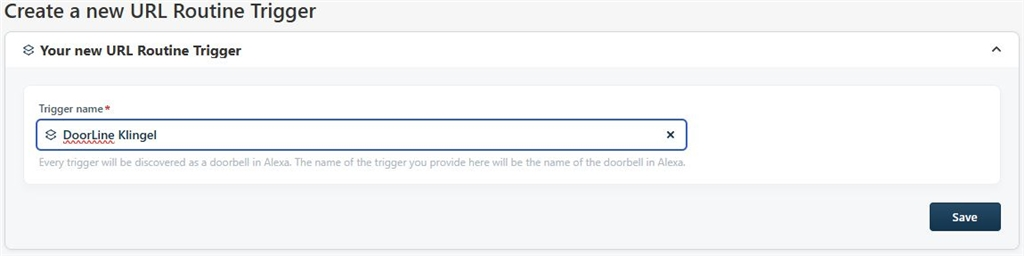
Auf Login with Amazon klicken und mit demselben Amazon-Konto anmelden, mit dem der Skill aktiviert wurde. Einen neuen Trigger anlegen und einen gut erkennbaren Namen vergeben, z. B. DoorLine Haustür.
URL kopieren
Nach dem Anlegen zeigt die Webseite die URLs zum Auslösen des Triggers an. Die URL aus dem Feld Smartphone Response kopieren. Sie hat z. B. folgenden Aufbau:
https://www.virtualsmarthome.xyz/url_routine_trigger/activate.php?trigger=…&token=…&response=html
Die Werte für trigger und token sind für jeden Trigger individuell.
Hinweis: Die URL enthält einen geheimen Schlüssel. Jeder, der die URL kennt, kann die Routine auslösen. Die URL deshalb nicht weitergeben oder veröffentlichen.
Trigger in der Alexa-App prüfen
Der Trigger erscheint in der Alexa-App unter Geräte als Türklingel mit dem vergebenen Namen. Wird er nicht angezeigt, in der Alexa-App eine Gerätesuche starten oder „Alexa, suche neue Geräte“ sagen.
URL testen: Die URL in die Adresszeile eines Browsers eingeben. Der Browser zeigt eine kurze Bestätigung des Skill-Anbieters an. Eine Reaktion von Alexa erfolgt erst, nachdem die Routine in Abschnitt 4 eingerichtet wurde.
3. API-Aktion in der DoorLine Snap einrichten
Die Weboberfläche der DoorLine Snap im Browser öffnen, z. B. über http://doorline-snap.local oder über die vom Router vergebene IP-Adresse, und mit dem Konfigurations-Passwort anmelden. Die IP-Adresse ist z. B. in der FRITZ!Box unter WLAN > Funknetz zu finden.
Schritt 1 – API-Aktionen öffnen
In der Weboberfläche zum Bereich API-Aktionen scrollen. Dort stehen vier Auslöser (Auslöser 1 bis Auslöser 4) mit jeweils einem eigenen Feld für die URL zur Verfügung.
Schritt 2 – Auslöser festlegen
Bei einem freien Auslöser, z. B. Auslöser 1, den Eintrag Bei Betätigung einer Klingeltaste auswählen und in das zugehörige URL-Feld die kopierte URL aus Abschnitt 2 einfügen.
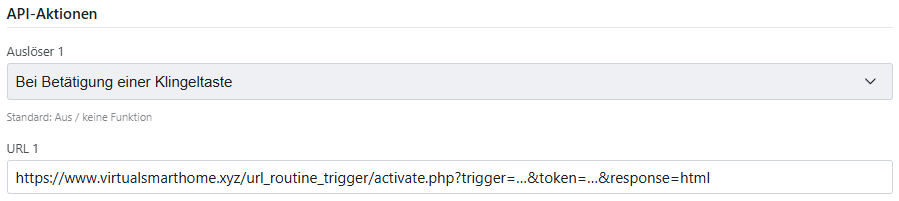
Die DoorLine Snap ruft die URL dann bei jedem Drücken einer Klingeltaste auf.
Für den Auslöser stehen folgende Einträge zur Auswahl:
|
Auslöser |
Die URL wird aufgerufen … |
|---|---|
|
Türöffner für Klingeltaste 1 (intern) |
… wenn nach einem Türruf über Klingeltaste 1 die Tür geöffnet wird |
|
Türöffner für Klingeltaste 2 (extern) |
… wenn nach einem Türruf über Klingeltaste 2 die Tür geöffnet wird |
|
Türöffner für beide Klingeltasten |
… wenn nach einem Türruf über eine der beiden Klingeltasten die Tür geöffnet wird |
|
Bei Betätigung der Klingeltaste 1 (intern) |
… beim Drücken von Klingeltaste 1 |
|
Bei Betätigung der Klingeltaste 2 (extern) |
… beim Drücken von Klingeltaste 2 |
|
Bei Betätigung einer Klingeltaste |
… beim Drücken einer beliebigen Klingeltaste |
|
Schalteingang geschlossen |
… beim Schließen des Schalteingangs (Schalteingang muss aktiviert sein) |
|
Schalteingang geöffnet |
… beim Öffnen des Schalteingangs (Schalteingang muss aktiviert sein) |
|
Aus / keine Funktion |
Der Auslöser ist deaktiviert. |
Hinweis: Die vier Auslöser können in beliebiger Reihenfolge belegt werden. Nicht benötigte Auslöser auf Aus / keine Funktion stellen.
Schritt 3 – Speichern
Auf Speichern klicken. Ohne Speichern werden die Änderungen beim Verlassen der Seite verworfen.
4. Alexa-Routine erstellen
In der Alexa-App unter Mehr > Routinen auf + tippen, um eine neue Routine anzulegen.
Schritt 1 – Name vergeben
Einen Namen für die Routine eintragen, z. B. Klingel Haustür.
Schritt 2 – Auslöser festlegen
Auf Wenn > Ereignis hinzufügen tippen und die Kategorie Smart Home wählen. Den in Abschnitt 2 angelegten Trigger auswählen, z. B. DoorLine Haustür.
Schritt 3 – Aktion hinzufügen
Auf Aktion hinzufügen tippen und die gewünschte Aktion auswählen, z. B.:
|
Aktion |
Beispiel |
|---|---|
|
Alexa sagt |
Eigenen Text eingeben, z. B. „Es hat an der Haustür geklingelt“ |
|
Sounds |
Einen Klingel- oder Gongton auswählen |
|
Smart Home |
Ein mit Alexa verbundenes Licht einschalten |
Unter Von bzw. Gerät auswählen das Echo-Gerät festlegen, auf dem die Ansage oder der Ton ausgegeben werden soll.
Schritt 4 – Speichern
Auf Speichern tippen.
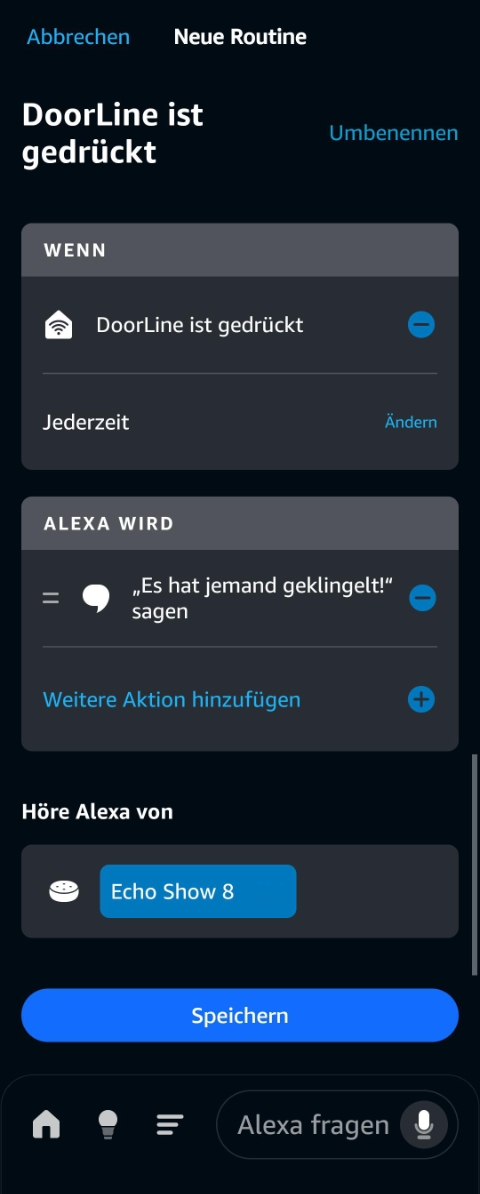
Hinweis: Eine Routine kann mehrere Aktionen enthalten. Soll die Ansage auf mehreren Echo-Geräten erfolgen, die Aktion für jedes Gerät hinzufügen oder, falls in der Alexa-App verfügbar, eine Ankündigung an alle Geräte verwenden.
Hinweis: Die Bezeichnungen in der Alexa-App können je nach App-Version abweichen.
5. Testen
An der DoorLine Snap die Klingeltaste drücken. Nach wenigen Sekunden muss Alexa die Aktion der Routine ausführen, z. B. die Ansage abspielen.
Alternativ kann die Routine ohne Klingeln getestet werden, indem die URL aus Abschnitt 2 in die Adresszeile eines Browsers eingegeben wird.
Weitere Beispiele
Für jedes weitere Ereignis wird ein eigener Trigger mit eigener URL und eine eigene Alexa-Routine angelegt. Insgesamt stehen in der DoorLine Snap vier Auslöser zur Verfügung.
Unterschiedliche Ansagen für zwei Klingeltasten
Zwei Trigger anlegen, z. B. DoorLine Haustür und DoorLine Hoftor. In der DoorLine Snap Auslöser 1 auf Bei Betätigung der Klingeltaste 1 (intern) mit der URL des ersten Triggers und Auslöser 2 auf Bei Betätigung der Klingeltaste 2 (extern) mit der URL des zweiten Triggers stellen. In der Alexa-App für jeden Trigger eine Routine mit eigener Ansage erstellen.
Ansage beim Öffnen der Tür
Einen weiteren Trigger anlegen, z. B. DoorLine Tür geöffnet, und in der DoorLine Snap einen freien Auslöser auf Türöffner für beide Klingeltasten stellen. In der zugehörigen Routine z. B. die Ansage „Die Haustür wurde geöffnet“ eintragen.
Licht beim Klingeln
In der Routine aus Abschnitt 4 zusätzlich die Aktion Smart Home hinzufügen und ein mit Alexa verbundenes Licht einschalten. Soll das Licht nach einer bestimmten Zeit wieder ausgehen, danach die Aktion Warten und anschließend eine Aktion zum Ausschalten hinzufügen.
Hinweis: Soll das Licht nur bei Dunkelheit eingeschaltet werden, kann in der Alexa-App unter Wenn eine zusätzliche Bedingung für die Uhrzeit festgelegt werden, sofern diese Option angeboten wird. Für komplexere Abläufe eignet sich Home Assistant, siehe hierzu: Nachts beim Klingeln Licht im Flur einschalten
Fehlerbehebung
Alexa reagiert nicht beim Klingeln Die URL im Browser testen (siehe Abschnitt 2). Startet die Routine dabei, im URL-Feld der DoorLine Snap auf Tippfehler prüfen, z. B. fehlende Zeichen am Ende der URL oder Leerzeichen am Anfang oder Ende. Außerdem prüfen, ob der richtige Auslöser gewählt und gespeichert ist.
Aufruf im Browser startet die Routine nicht In der Alexa-App prüfen, ob der Trigger unter Geräte angezeigt wird und in der Routine unter Wenn ausgewählt ist. Prüfen, ob die Routine aktiviert ist. Wurde der Trigger auf der Webseite gelöscht und neu angelegt, hat sich die URL geändert. Die neue URL in der DoorLine Snap eintragen.
Trigger wird in der Alexa-App nicht angezeigt Prüfen, ob auf der Webseite des Skill-Anbieters und in der Alexa-App dasselbe Amazon-Konto verwendet wird. Anschließend in der Alexa-App eine Gerätesuche starten.
Alexa reagiert nur bei einer der beiden Klingeltasten Als Auslöser ist Bei Betätigung der Klingeltaste 1 (intern) bzw. Bei Betätigung der Klingeltaste 2 (extern) gewählt. Stattdessen Bei Betätigung einer Klingeltaste wählen.
Ansage erfolgt deutlich verzögert Der Aufruf läuft über das Internet und die Server des Skill-Anbieters und von Amazon. Eine Verzögerung von einigen Sekunden ist normal. Bei längeren Verzögerungen die Internetverbindung und die WLAN-Signalstärke am Montageort der DoorLine Snap prüfen, z. B. unter Info in der Weboberfläche der DoorLine Snap.
Alexa reagiert nur zeitweise Die DoorLine Snap verliert die WLAN-Verbindung oder die Internetverbindung ist unterbrochen. Ohne Netzwerkverbindung entfallen alle HTTP-Requests. Die WLAN-Signalstärke prüfen und gegebenenfalls einen WLAN-Repeater einsetzen. Funktioniert auch der Aufruf im Browser nur zeitweise, liegt die Ursache beim Dienst des Skill-Anbieters.
Sicherheitshinweise
-
Die Trigger-URL enthält einen geheimen Schlüssel. Die URL nicht weitergeben, nicht veröffentlichen und nicht in Screenshots zeigen.
-
Gelangt die URL an Dritte, den Trigger auf der Webseite des Skill-Anbieters löschen, einen neuen Trigger anlegen und die neue URL in der DoorLine Snap eintragen.
-
Über den Skill wird nur eine Alexa-Routine ausgelöst. Der Türöffner der DoorLine Snap kann auf diesem Weg nicht über Alexa geschaltet werden.
-
Beim Klingeln werden Zeitpunkt und Trigger an den Skill-Anbieter und an Amazon übermittelt. Es werden keine Bild- oder Audiodaten der DoorLine Snap übertragen.