
1. Mit dem Einrichtungs-WLAN verbinden
Im Auslieferungszustand (und nach dem Zurücksetzen auf Werkseinstellungen) stellt das Gerät ein eigenes Einrichtungs-WLAN zur Verfügung:
-
WLAN-Name (SSID): Produktname, also „DoorLine Key".
-
Der WLAN-Name (SSID) ist mit dem Gerätenamen im Netzwerk (mDNS) identisch. Wenn im Netzwerk bereits ein Gerät mit demselben Namen in Betrieb ist, vergibt das Gerät den Namen automatisch eindeutig und hängt eine Nummer an. Ein zweites Gerät „DoorLine Key" heißt dann zum Beispiel „DoorLine Key 1".
-
Bei der Erstinbetriebnahme (und nach dem Zurücksetzen auf Werkseinstellungen) ist das Einrichtungs-WLAN offen. Zum Verbinden ist kein WLAN-Passwort erforderlich.
-
Ein kurzer Signalton meldet, dass das Einrichtungs-WLAN geöffnet ist. Die Tastenbeleuchtung zeigt keinen Betriebszustand an.
-
Smartphone, Tablet oder PC mit dem WLAN des Geräts verbinden. Der WLAN-Name ist der Produktname, also „DoorLine Key" (bei mehreren gleichen Geräten mit angehängter Nummer, siehe oben).
-
Die Anmeldeseite öffnen. Dafür gibt es drei Wege:
-
Auf vielen Smartphones und Tablets öffnet sich die Anmeldeseite nach dem Verbinden automatisch („Captive Portal").
-
Wenn sich die Anmeldeseite nicht automatisch öffnet: im Webbrowser die Adresse http://192.168.0.1 aufrufen.
-
Alternativ im Webbrowser den Gerätenamen aufrufen: http://doorline-key.local
2. Anmelden und Konfigurations-Passwort vergeben
-
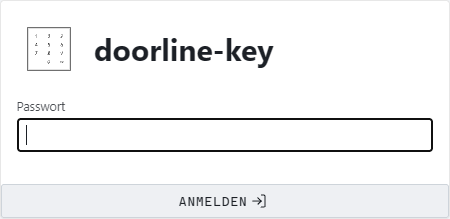
Die Erstanmeldung erfolgt mit dem Werks-Passwort „0000".
-
Direkt nach der ersten Anmeldung verlangt das Gerät die Vergabe eines eigenen Konfigurations-Passworts (8–12 Zeichen); ohne diese Vergabe lässt sich keine weitere Einstellung vornehmen. Das Passwort eingeben, wiederholen und speichern — danach öffnet sich unmittelbar die Seite „Einstellungen".
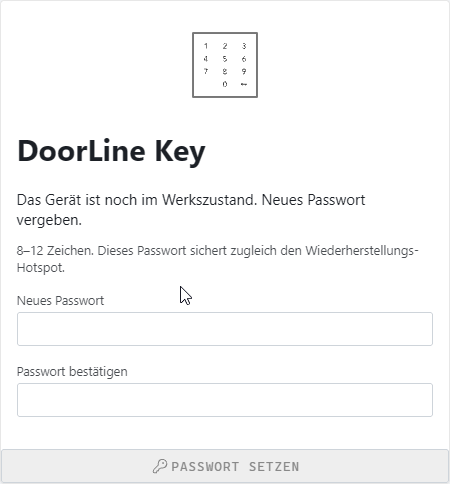
Das Konfigurations-Passwort sicher aufbewahren. Es schützt die gesamte Weboberfläche und dient zugleich als WLAN-Passwort des Wiederherstellungs-Zugangspunkts. Bei Verlust des Passworts ist ein Zurücksetzen auf Werkseinstellungen erforderlich. (siehe Kapitel „5. Betrieb und Wartung").
3. Heim-WLAN einrichten
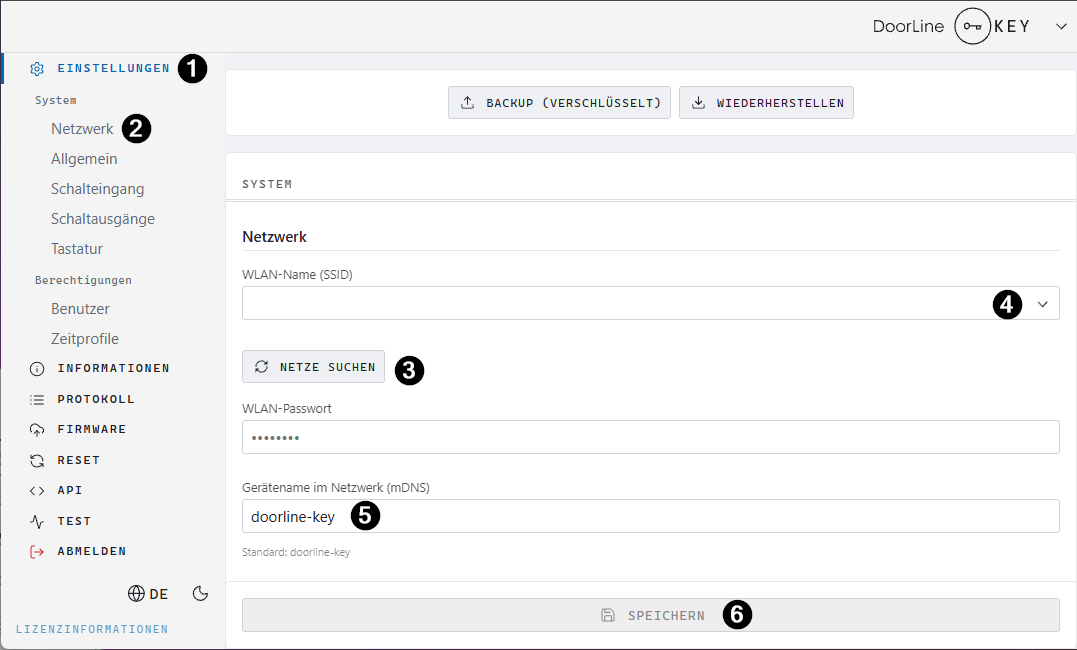
Auf der Seite „Einstellungen (1) → Netzwerk (2)":
-
„Netze suchen" (3) auswählen. Das Gerät sucht verfügbare WLAN-Netze. Nach Abschluss der Suche werden alle gefundenen Netze mit ihrer Feldstärke (in dBm) angezeigt (4).
-
Das eigene WLAN aus der Liste auswählen und das WLAN-Passwort eingeben (8–63 Zeichen). Versteckte Netze können von Hand eingetragen werden.
-
Optional den Gerätenamen im Netzwerk (mDNS) anpassen (nur Kleinbuchstaben, Ziffern, Bindestrich) (5).
-
Speichern (6). Das Gerät verbindet sich mit dem Heim-WLAN. Zwei kurze Signaltöne bestätigen die erfolgreiche Verbindung.
-
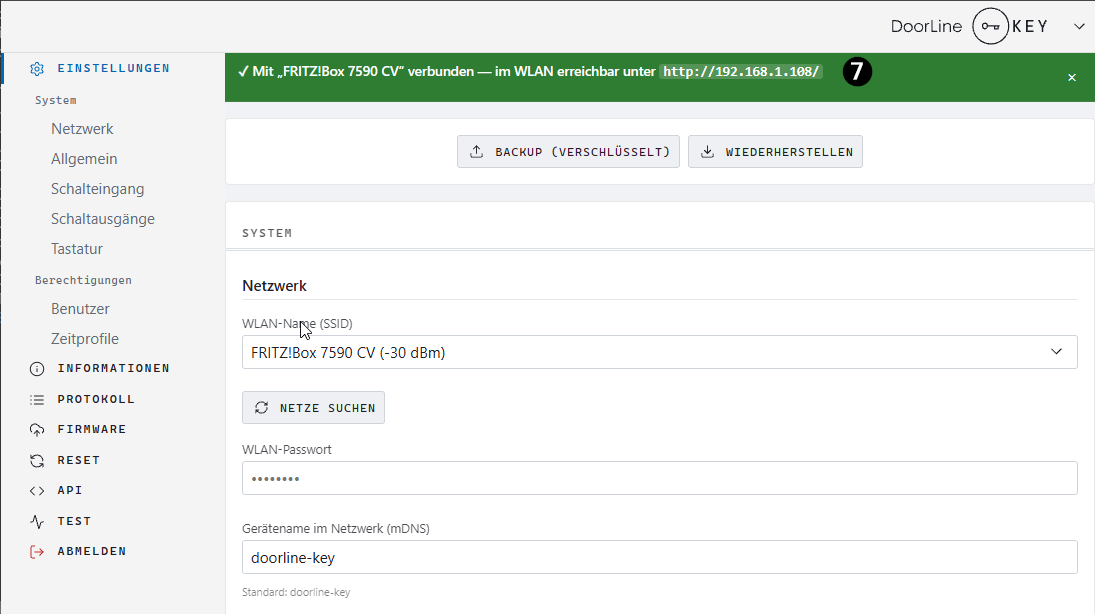
Auf der Hauptseite der Weboberfläche erscheint ein grünes Banner (7) mit der vom Router vergebenen IP-Adresse. Diese IP-Adresse für den späteren Zugriff im Heimnetz notieren. Das Einrichtungs-WLAN bleibt danach noch etwa 2 Minuten geöffnet, damit dieses Banner sichtbar bleibt.
4. Zugriff im Heimnetz
Nach der Einrichtung ist die Weboberfläche im Heimnetz unter dem mDNS-Namen doorline-key erreichbar.
Die angegebenen Adressen gelten für den Standardnamen. Wenn der Gerätename automatisch eindeutig vergeben (z. B. doorline-key-1) oder manuell geändert wurde, ändert sich die Adresse entsprechend. Den aktuellen Gerätenamen und die IP-Adresse zeigt die Seite „Informationen" der Weboberfläche.
Alternativ die vom Router vergebene IP-Adresse verwenden (im Router unter den Netzwerkgeräten sichtbar; die aktuelle IP-Adresse zeigt auch die Seite „Informationen" der Weboberfläche).
Der Zugriff ist auch verschlüsselt per HTTPS möglich (https://…). Das Gerät verwendet ein eigenes Zertifikat. Der Browser zeigt deshalb beim ersten Aufruf eine Zertifikatswarnung. Diese Warnung kann bestätigt werden. Für ausschließlich verschlüsselten Zugriff lässt sich die Einstellung „Webinterface" auf reines HTTPS umstellen (siehe Kapitel „4. Konfiguration").
Wiederherstellungs-Zugangspunkt
Wenn das Gerät die Verbindung zu seinem WLAN dauerhaft verliert (z. B. neuer Router oder geändertes WLAN-Passwort), öffnet es automatisch wieder sein eigenes WLAN:
-
SSID wie bei der Ersteinrichtung („DoorLine Key").
-
Der Wiederherstellungs-Zugangspunkt ist mit WPA2 verschlüsselt. Als WLAN-Passwort gilt das bei der Erstanmeldung vergebene Konfigurations-Passwort.
-
Anmeldung und WLAN-Neueinrichtung wie bei der Erstkonfiguration unter http://192.168.0.1; auch im Wiederherstellungsmodus steht die Netzsuche zur Verfügung.
Uhrzeit (NTP)
Das Gerät bezieht seine Uhrzeit automatisch über einen Zeitserver (NTP, Standard: pool.ntp.org; änderbar in den Einstellungen). Eine korrekte Uhrzeit ist Voraussetzung für Zeitprofile und befristete Zeiträume sowie für die Zeitstempel im Protokoll. Den Synchronisierungsstatus zeigt die Seite „Informationen" (Gerätezeit).