
Für die Einbindung in Home Assistant steht eine offizielle Integration zur Verfügung. Sie bindet die DoorLine Snap vollständig ein — mit Kamerabild, Klingelereignissen, Sensoren und schaltbaren Relais. Damit lassen sich beliebige Automationen, Szenen und Dashboards umsetzen.
Hinweis zur DoorLine Cam: Die Integration ist auf die DoorLine Snap ausgelegt. Die DoorLine Cam lässt sich ebenso einbinden, stellt jedoch nur die zu ihrer Ausstattung passenden Entitäten bereit — ohne Klingeltaste und ohne Relais stehen die entsprechenden Auslöser und Steuerelemente nicht zur Verfügung.
Voraussetzungen
-
Ein laufendes Home-Assistant-System.
-
Der Home Assistant Community Store (HACS) ist installiert.
-
Die DoorLine Snap ist in Betrieb und im Netzwerk erreichbar.
Integration über HACS installieren
-
In Home Assistant HACS öffnen.
-
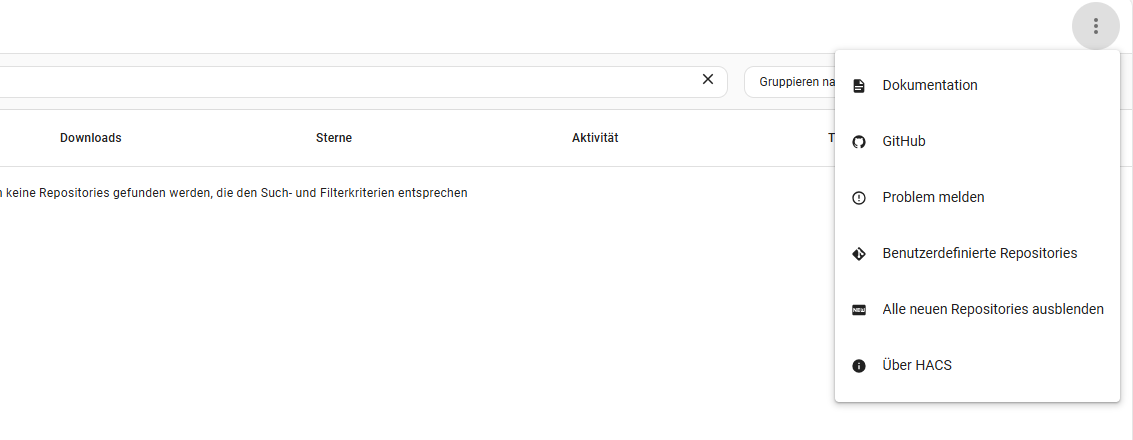
Im Dreipunkt-Menü „Benutzerdefinierte Repositories" öffnen.
-
Als Repository
https://github.com/Telegartner-Elektronik/doorlinesnap-haeintragen und als Typ „Integration" auswählen. Mit „Hinzufügen" bestätigen und warten, bis der Eintrag „DoorLine Snap" erscheint.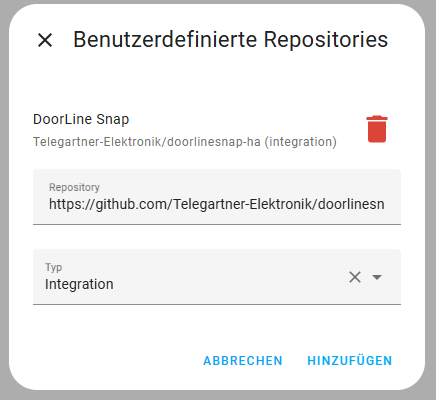
-
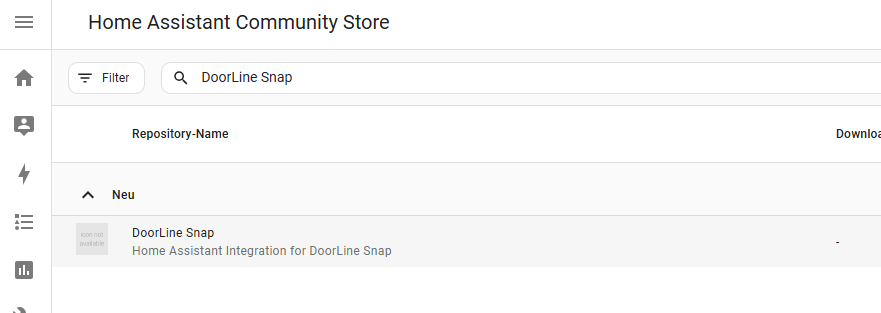
Das Menü schließen, in HACS nach „DoorLine Snap" suchen und die Integration herunterladen.
DoorLine Snap hinzufügen
-
Einstellungen → Geräte & Dienste → Geräte → Gerät hinzufügen" öffnen und nach „DoorLine Snap" suchen.
-
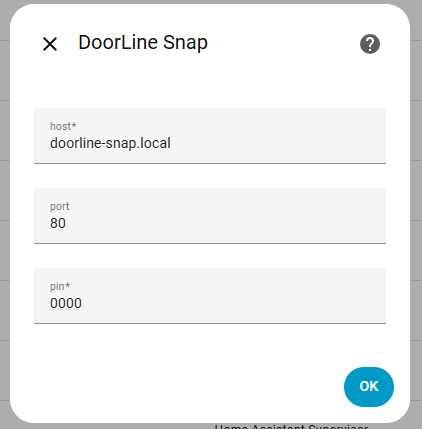
Im Feld „host" den mDNS-Namen
doorline-snap.localoder die IP-Adresse eintragen. -
Im Feld „pin" das Konfigurations-Passwort der DoorLine Snap eintragen.
-
Mit „ok" bestätigen. Die Integration wird abgeschlossen und die Geräteübersicht geöffnet.
Verfügbare Entitäten
Nach der Einrichtung stellt die Integration alle Entitäten der DoorLine Snap bereit, gegliedert in drei Bereiche:
-
Steuerelemente: schaltbare Aktoren, zum Beispiel die Relais.
-
Sensoren: Messwerte und Zustände, zum Beispiel Klingelereignis, Schalteingang, Umgebungshelligkeit und WLAN-Signalstärke.
-
Diagnose: Geräteinformationen wie Gerätename und Firmwareversion.
Alle Entitäten lassen sich frei für Automationen, Szenen und Skripte verwenden.
Anwendungsbeispiele
Die in Home Assistant angezeigten Bezeichnungen (zum Beispiel „Klingeltaste 1 geschlossen") werden in den folgenden Anleitungen wörtlich übernommen.
Für typische Anwendungen stehen ausführliche Schritt-für-Schritt-Anleitungen mit Screenshots und fertigen Automationen (YAML) zur Verfügung:
|
Anwendungsbeispiel |
Kurzbeschreibung |
|
Bei Betätigung der Klingeltaste erscheint eine Benachrichtigung mit Kamerabild auf dem Smartphone; die Tür lässt sich direkt aus der Benachrichtigung öffnen. |
|
|
Kamerabild, Klingelhistorie und Relais-Schalter auf einem Home-Assistant-Dashboard. |
|
|
Der Umgebungshelligkeits-Sensor schaltet bei Betätigung der Klingeltaste im Dunkeln ein Licht ein. |
|
|
Kamerabilder historisch speichern (Einzelbild / mehrere Bilder) |
Bei jeder Betätigung der Klingeltaste wird ein Schnappschuss mit Zeitstempel gespeichert. |
|
Über den Schalteingang wird gemeldet, wenn die Tür zu lange offen steht. |
|
|
Die Klingeltaste wird doppelt belegt: kurzes Drücken klingelt normal, langes Drücken startet eine eigene Aktion. |