
Konfigurations-Backup

Auf der Seite „Einstellungen" (Kopfbereich) stehen „Backup (verschlüsselt)" und „Wiederherstellen" zur Verfügung:
-
Das Backup ist eine verschlüsselte, passwortgeschützte Datei mit allen Einstellungen —
einschließlich der WLAN-Zugangsdaten. Das beim Erstellen vergebene Passwort wird beim
Wiederherstellen wieder benötigt. -
Das Protokoll ist nicht Teil des Backups.
-
Empfehlung: nach der Einrichtung und vor jedem Firmwareupdate ein Backup erstellen. Ein
Backup lässt sich auch auf ein Austauschgerät derselben Produktklasse einspielen.
Protokoll
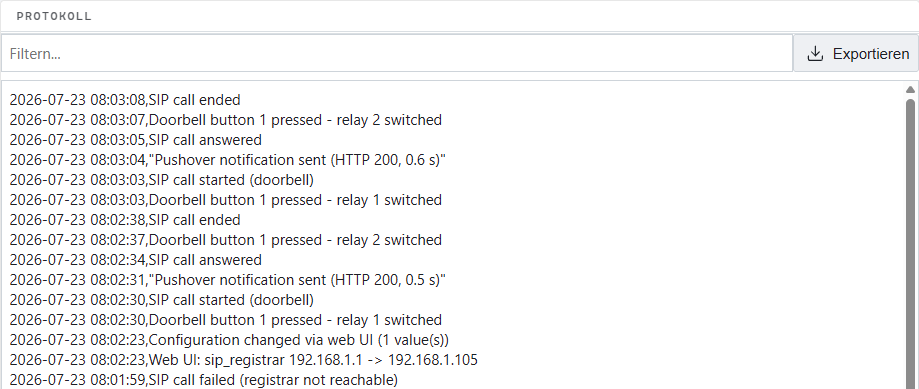
Die Seite ‚Protokoll' listet die Ereignisse des Geräts auf: Klingelereignisse, Konfigurationsänderungen und WLAN-Ereignisse: Klingelereignisse, Konfigurationsänderungen und WLAN-Ereignisse. Jeder Eintrag enthält einen Zeitstempel (Datum und Uhrzeit) und eine Beschreibung des Ereignisses. Die Ereignistexte sind englisch.
Über das Feld „Filtern" lassen sich die Einträge nach einem Suchbegriff einschränken. Mit „Exportieren" wird das Protokoll als Datei gespeichert, zum Beispiel zur Weitergabe an den Support.
Das Protokoll dient der Nachvollziehbarkeit und der Support-Diagnose. Es wird beim Zurücksetzen auf Werkseinstellungen gelöscht und ist nicht im Backup enthalten.
Datenschutzhinweis: Das Protokoll kann technische Angaben wie IP-Adressen, Benutzernamen und geänderte Konfigurationswerte enthalten. Die exportierte Datei entsprechend vertraulich behandeln und nur an vertrauenswürdige Empfänger weitergeben.
Firmwareupdate
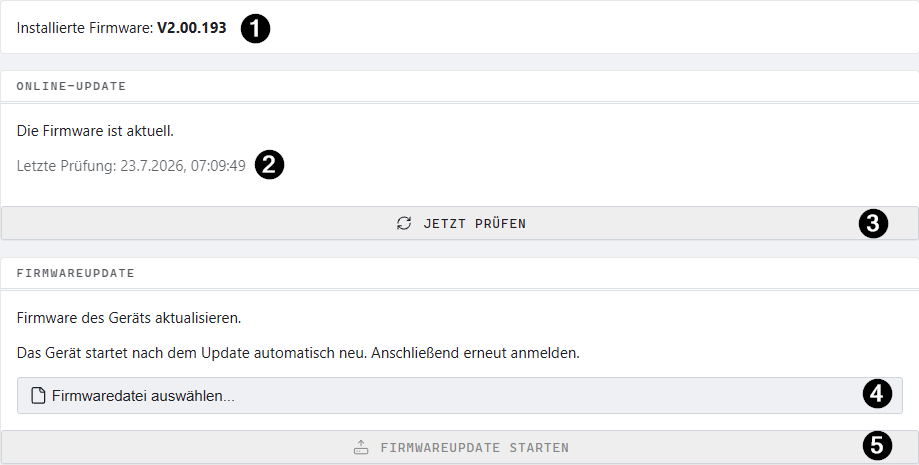
-
Installierte Firmwareversion
-
Status und Zeitpunkt der letzten Online-Prüfung
-
Button „Jetzt prüfen" (wird bei verfügbarem Update zum Button „Firmwareupdate starten")
-
Firmwaredatei für das manuelle Update auswählen
-
Manuelles Firmwareupdate starten
Die Seite „Firmware" bietet zwei Wege für ein Update: online direkt über das Gerät (Bereich „Online-Update") oder manuell durch Hochladen einer Firmware-Datei (Bereich „Firmwareupdate"). Bei beiden Wegen bleiben alle Einstellungen erhalten.
Online-Update (empfohlen)
Der Bereich „Online-Update" zeigt den Status der letzten Prüfung (2): entweder „Die Firmware ist aktuell" oder eine verfügbare neue Version. Die aktuell installierte Version steht oben auf der Seite (1).
-
Die Seite „Firmware" öffnen.
-
„Jetzt prüfen" (3) auswählen. Das Gerät sucht nach einer neuen Version und aktualisiert den Status (2) samt Zeitpunkt der letzten Prüfung.
-
Ist eine neue Version verfügbar, werden Versionsnummer und Änderungen angezeigt. Sicherheitsrelevante Updates sind als „Sicherheitsupdate" gekennzeichnet. Über „Versionshinweise" lassen sich die Änderungen im Detail ansehen. Der Button (3) heißt dann „Firmwareupdate starten".
-
„Firmwareupdate starten" (3) auswählen. Das Gerät lädt das Firmwareupdate herunter und installiert es.
-
Nach der Installation startet das Gerät automatisch neu. Anschließend erneut anmelden. Die neue Version wird danach oben auf der Seite angezeigt (1).
Ein Sicherheitsupdate zeitnah installieren.
Wenn in den Einstellungen „Automatisch nach Updates suchen" aktiviert ist, weist das Gerät selbstständig auf verfügbare Updates hin. Die Installation erfolgt auch dann nie automatisch, sondern immer durch Auswählen von „Firmwareupdate starten" (3).
Manuelles Update per Datei
Wenn für das Gerät kein Internetzugang besteht, kann das Firmwareupdate manuell eingespielt werden.
-
Aktuelle Firmware-Datei herunterladen: https://docs.tegae.de/doorline/doorline-modular/doorline-snap-cam/firmware/.
-
„Firmwaredatei auswählen…" (4) betätigen und die heruntergeladene Datei auswählen.
-
„Firmwareupdate starten" (5) auswählen. Das Gerät installiert das Firmwareupdate und startet automatisch neu. Anschließend erneut anmelden.
Hinweise:
-
Firmwareupdates sind von jeder Vorgängerversion direkt möglich; Zwischenschritte sind nicht nötig.
-
Während des Firmwareupdates die Spannungsversorgung nicht unterbrechen.
-
Die installierte Version wird oben auf der Seite „Firmware" angezeigt (1).
-
Empfehlung: vor jedem Firmwareupdate ein Konfigurations-Backup erstellen.