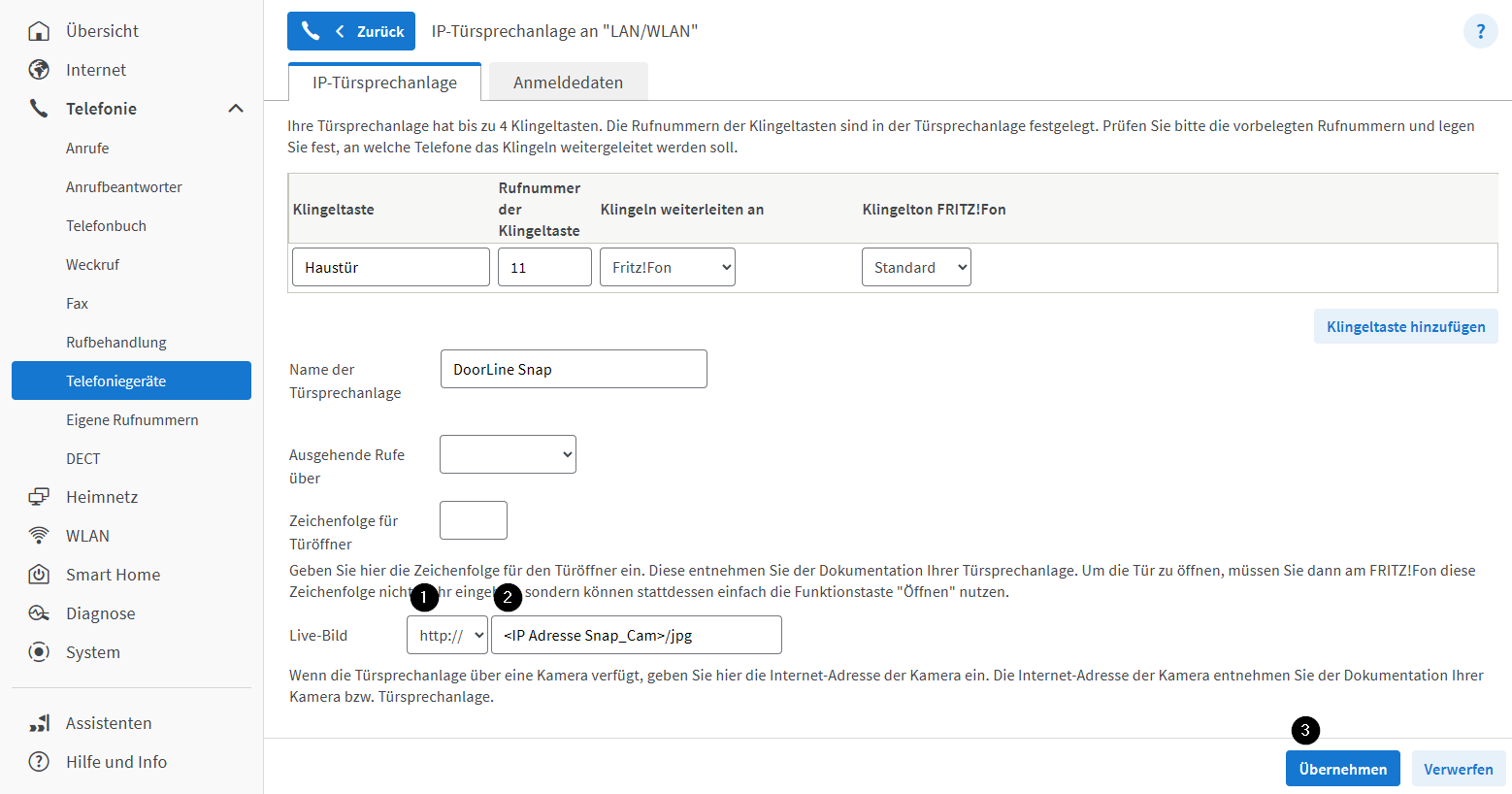
Die Einrichtung einer Türsprechanlage in der FRITZ!Box ist erforderlich, wenn Türrufe als Telefonanruf signalisiert werden sollen. Bei Verwendung der Cam ausschließlich als Kameraerweiterung für die DoorLine SLIM-Serie entfällt dieser Abschnitt.
Stattdessen direkt die Bild-Adresse der Cam in die bereits konfigurierte Türsprechanlage eintragen (Schritt 8).
-
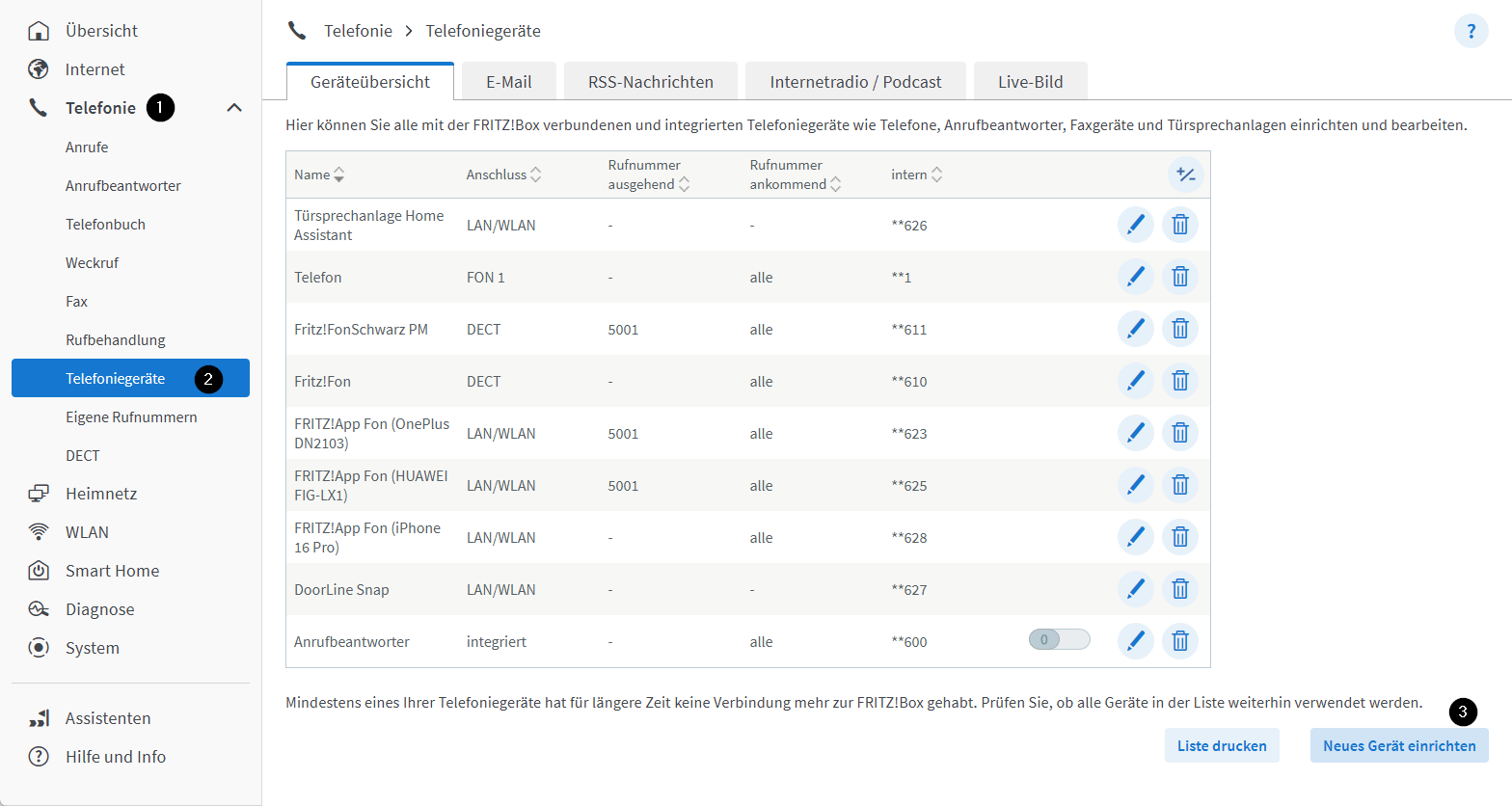
In der Weboberfläche der FRITZ!Box zu Telefonie (1) → Telefoniegeräte (2) navigieren und „Neues Gerät einrichten" (3) wählen.
-
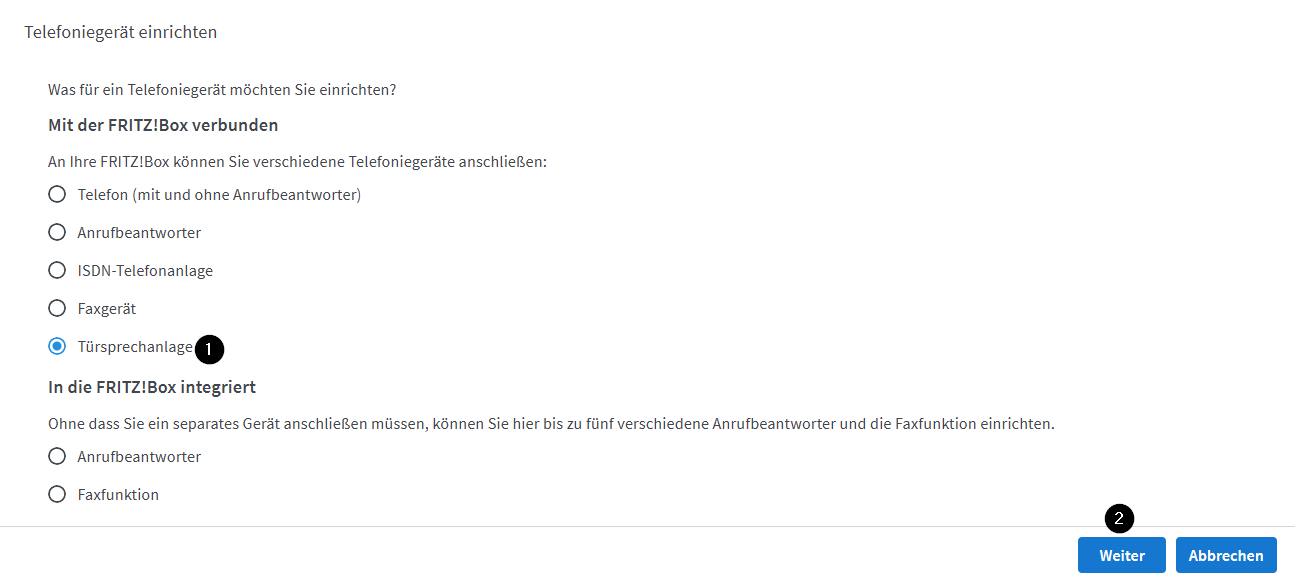
Im nächsten Schritt „Türsprechanlage“ (1) auswählen und „Weiter” (2) anklicken.
-
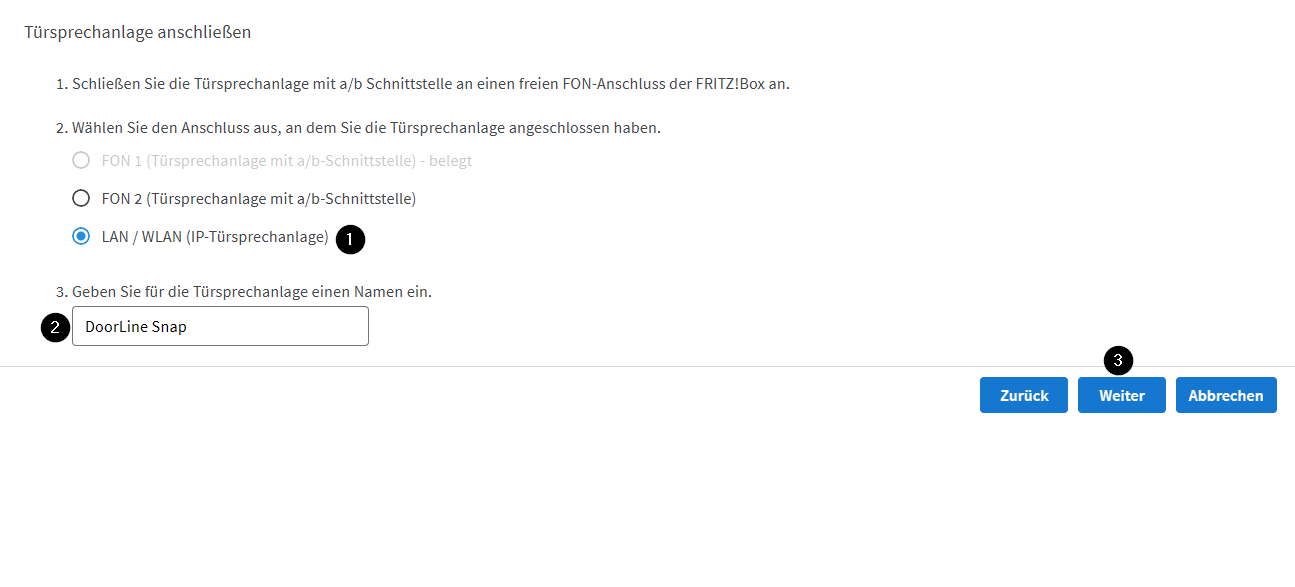
Die Option „LAN/WLAN (IP-Türsprechanlage)" (1) auswählen, einen Namen vergeben (2) und
„Weiter" (3) anklicken.
-
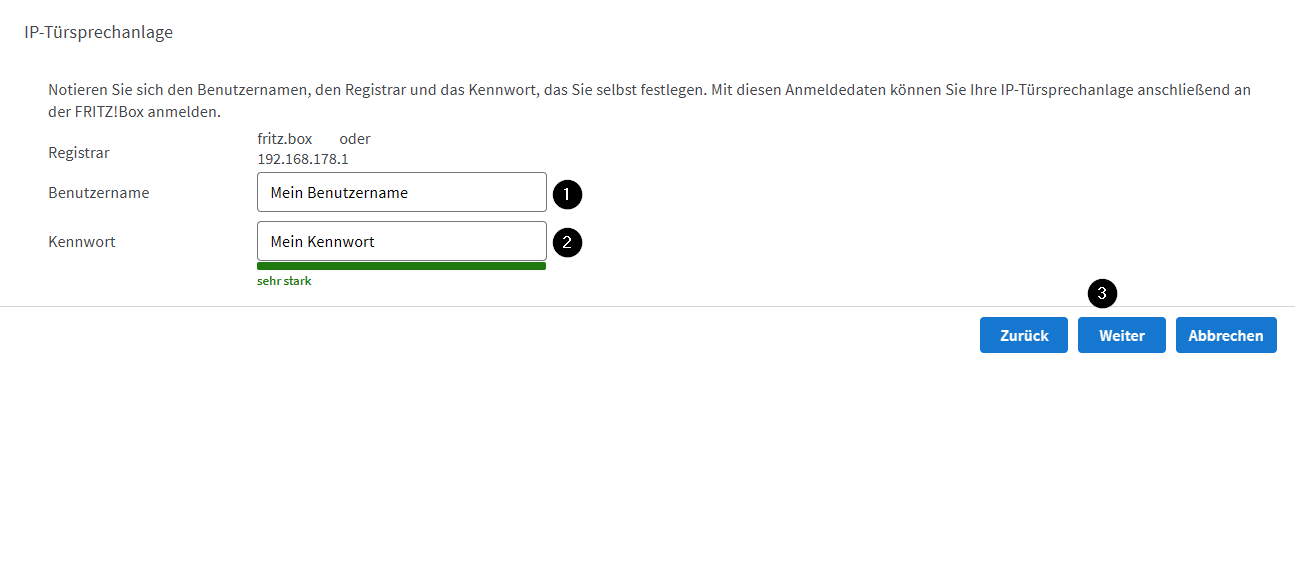
Einen Benutzernamen (1) und ein Kennwort (2) vergeben. Diese Daten werden für die Registrierung der Cam / Snap an der FRITZ!Box benötigt – notieren. „Weiter" (3) anklicken.
-
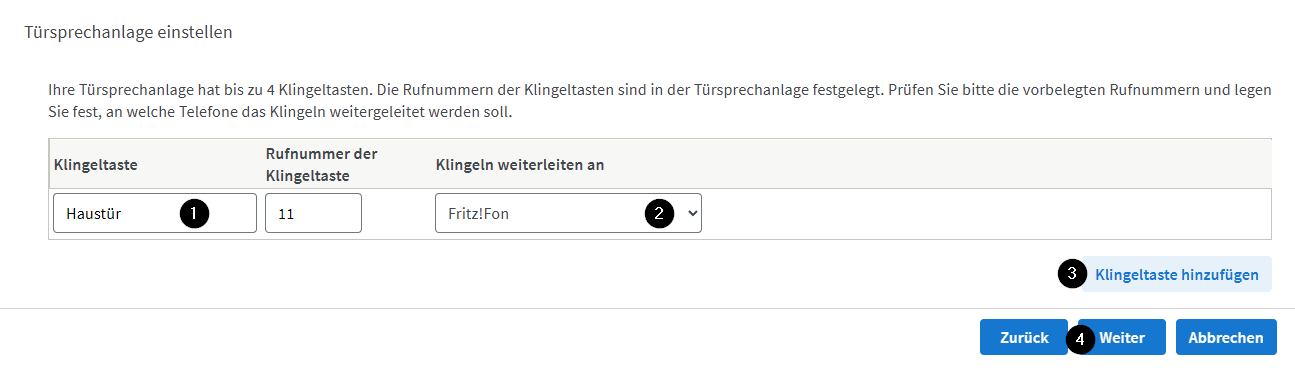
Die Klingeltaste der Cam / Snap benennen (1) und die Telefone (2) auswählen, an die der Türruf weitergeleitet werden soll. Eine weitere Klingeltaste (zum Beispiel für den Schalteingang) über (3) hinzufügen. „Weiter" anklicken.
-
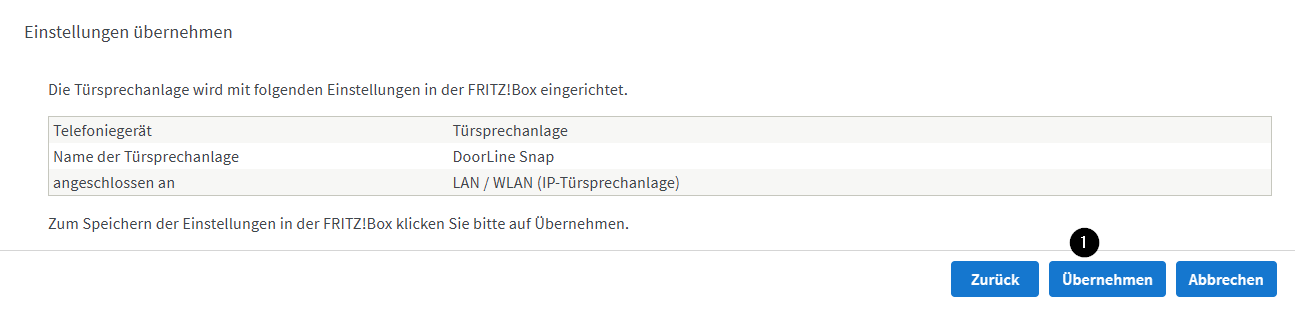
Die Übersicht prüfen und mit „Übernehmen" (1) abschließen. Den Anweisungen des Einrichtungsassistenten folgen.
-
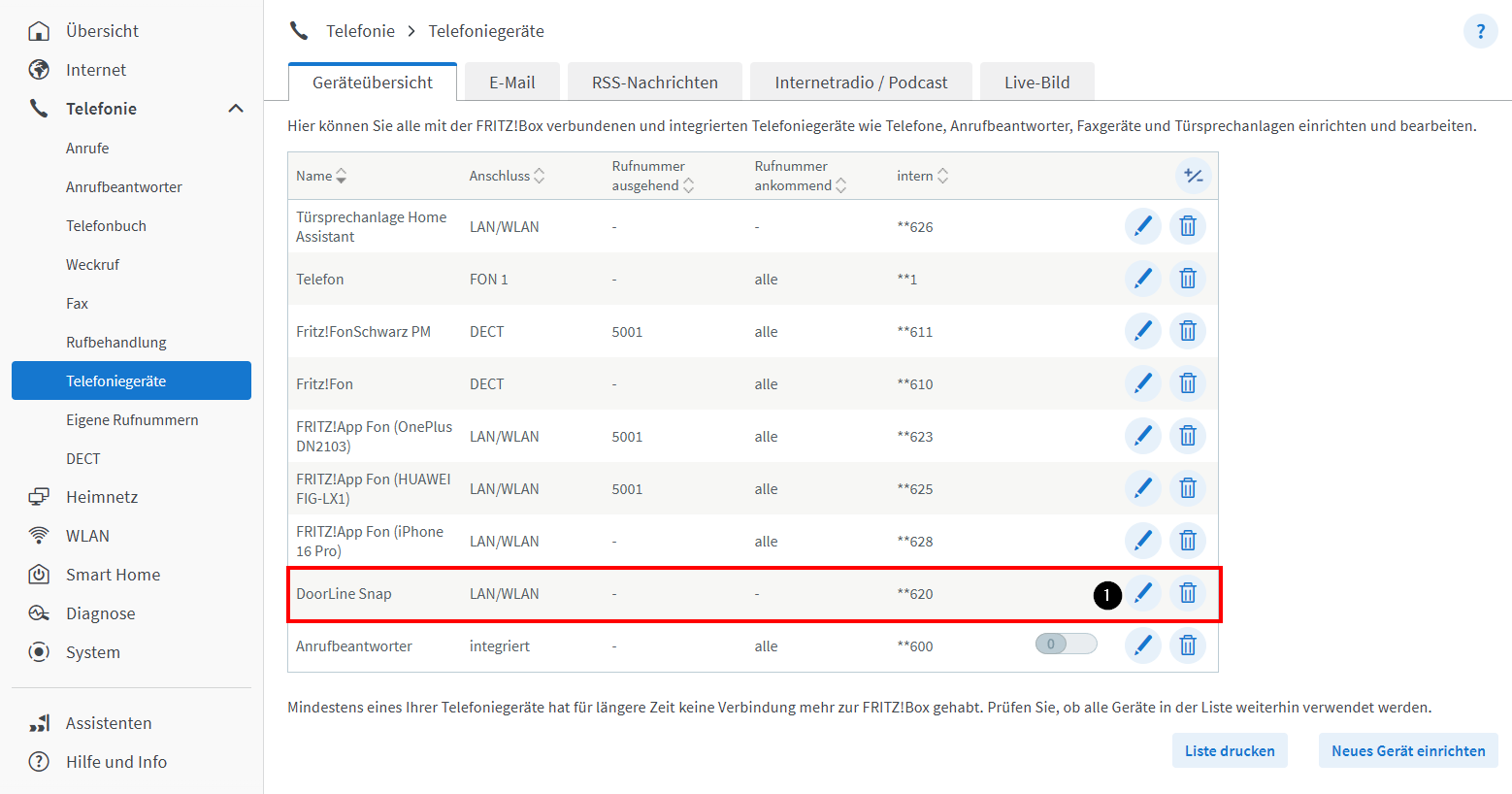
In der Geräteübersicht die neu eingerichtete Türsprechanlage auswählen und „bearbeiten" (1).
-
Im Bereich „Live-Bild" im Dropdown-Feld (1) den Wert „http://" auswählen und im Feld (2) die Bild-Adresse der Cam / Snap eintragen: `doorline-snap.local/jpg` oder `doorline-cam.local/jpg` (alternativ die IP-Adresse mit dem Zusatz „/jpg"). Ist der Zugriffsschutz der Kamera aktiviert, das Kamera-Passwort anhängen: `…/jpg?pin=Kamerapasswort`. Konfiguration (3) übernehmen.